
Cours Internet et e-mails / Leçon 13
Créer une adresse email avec Gmail : tuto simple et détaillé
Difficulté : Facile
Navigateur requis : Chrome, Firefox, Edge ou autre
[yoast_breadcrumb]

Créer un comte Gmail (compte Google)
Si vous désirez envoyer et recevoir des e-mails, vous devez au préalable vous créer une adresse e-mail. Cette leçon va vous apprendre à vous créer facilement une adresse mail, gratuitement. Nous utiliserons pour cela la messagerie Google, qui a l’avantage d’être indépendante de votre FAI (Fournisseur d’Accès à Internet – Orange, Bouygues, SFR, Free). De plus l’interface de la messagerie est très ergonomique. Gmail signifie tout simplement Google Mail, la messagerie en ligne de Google donc.
Parlons un peu de la sécurité de votre messagerie. Commencez par choisir un mot de passe assez complexe, et notez-le sur un carnet. Enfin, renseignez bien les informations de secours : numéro de téléphone et adresse email de secours, ceci afin de pouvoir débloquer facilement votre messagerie en cas de problème de connexion (mot de passe oublié, ou encore piratage).
Quelques mots à propos des comptes Google. Créer une adresse email est la même chose que créer un compte Google. En effet, la création d’un compte Google passe par la création d’une adresse email Google (Gmail, for « Google Mail »). Certains utilisateurs ont besoin uniquement d’avoir une adresse email, d’autres ont besoin d’utiliser différents services proposés par Google : Google Agenda, Google Photos, Google Contacts, Google Docs… ou simplement pour pouvoir télécharger des applications depuis le playstore.
Si vous souhaitez créer le compte Améli pour votre conjoint(e), vous devrez avoir chacun votre propre adresse mail. Dans ce cas, vous êtes au bon endroit ! Il n’y a pas de limitation en terme de nombre de boites mails que vous pouvez créer chez Google. Mais faites au plus simple, mieux vaut tenter de débloquer une boite email que d’en recréer une systématiquement… On y va ?
Sommaire
- Créer une adresse email : guide pas-à-pas avec Gmail
- Présentation de l’interface de Gmail
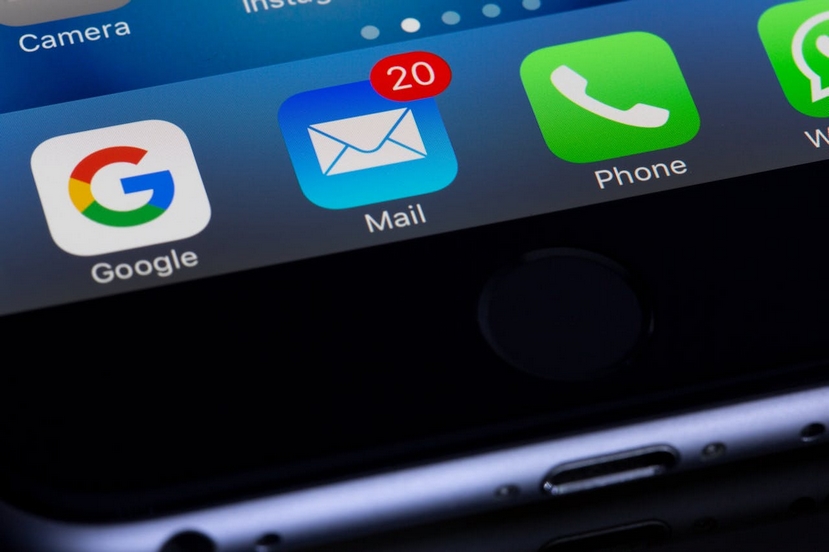
Créer une adresse email avec Gmail à l’avantage de ne pas être dépendant des FAI, qui peuvent désormais supprimer l’accès à votre boîte mail si vous arrêtez votre contrat internet. Il existe de nombreuses autres messageries en ligne gratuites si vous ne souhaitez utilisez le service de Google : GMX, Outlook, Yahoo, Proton…
1. Créer une adresse email : guide pas-à-pas avec Gmail
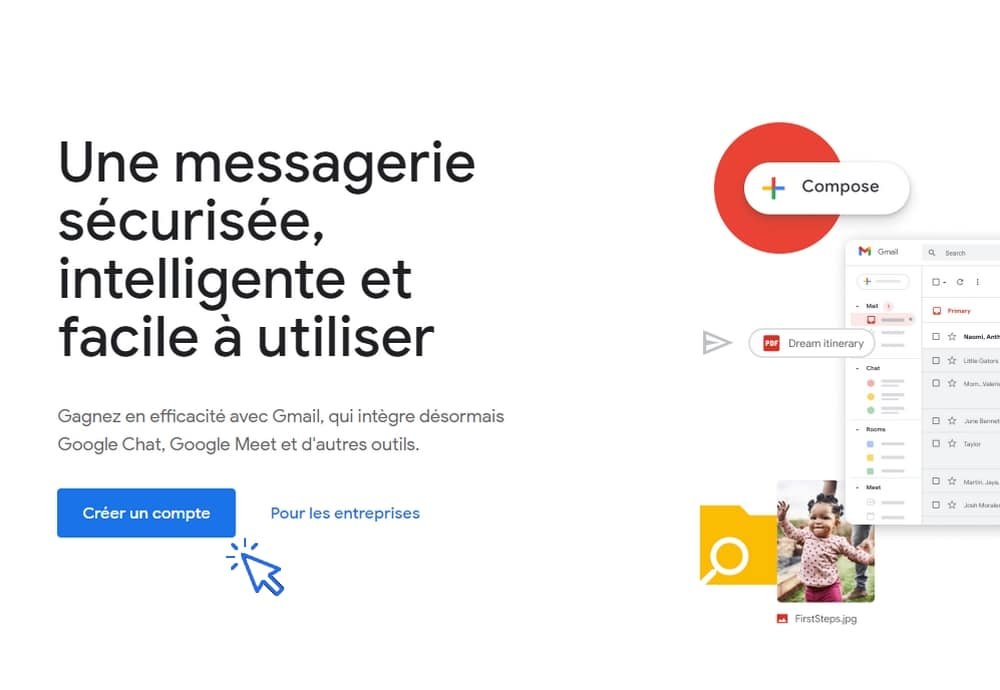
Ouvrez un nouvel onglet, tapez Gmail et allez sur le site de Google Mail (ou cliquez ici pour ouvrir Gmail). Cliquez alors sur « Créer un compte » :
Remplissez maintenant le formulaire d’inscription. Vous pouvez vérifier la disponibilité d’une adresse e-mail en temps réel. Remplissez les champs Prénom, Nom, adresse email désirée, et choisissez un mot de passe. Utilisez de préférence une combinaison de minuscules, de majuscules, de chiffres et de caractères spéciaux. Exemple : PremiersClics007!

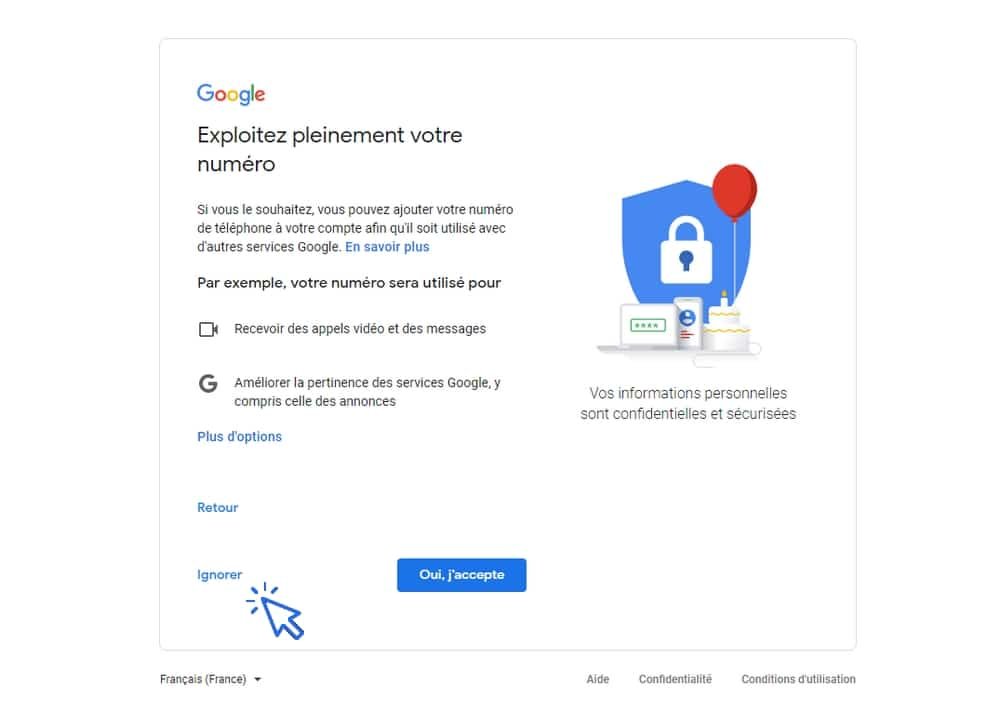
Cliquez maintenant sur « ignorez » sur la page « Exploitez pleinement votre téléphone :
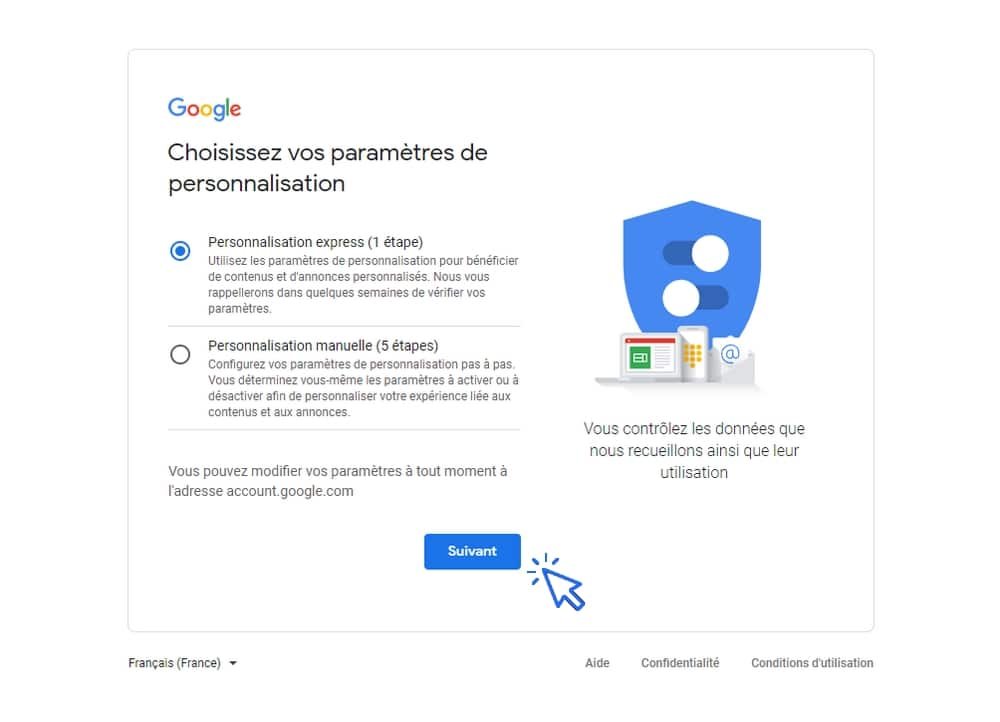
Acceptez ensuite les conditions générales et choisissez la « Personnalisation express » (vous pourrez tout de même configurer votre messagerie quand bon vous semble) :
A cette étape nous vous conseillons de choisir « Continuer avec les fonctionnalités intelligentes » car ces fonctionnalités fonctionnent assez bien (vous pourrez modifier cela quand vous voulez) :
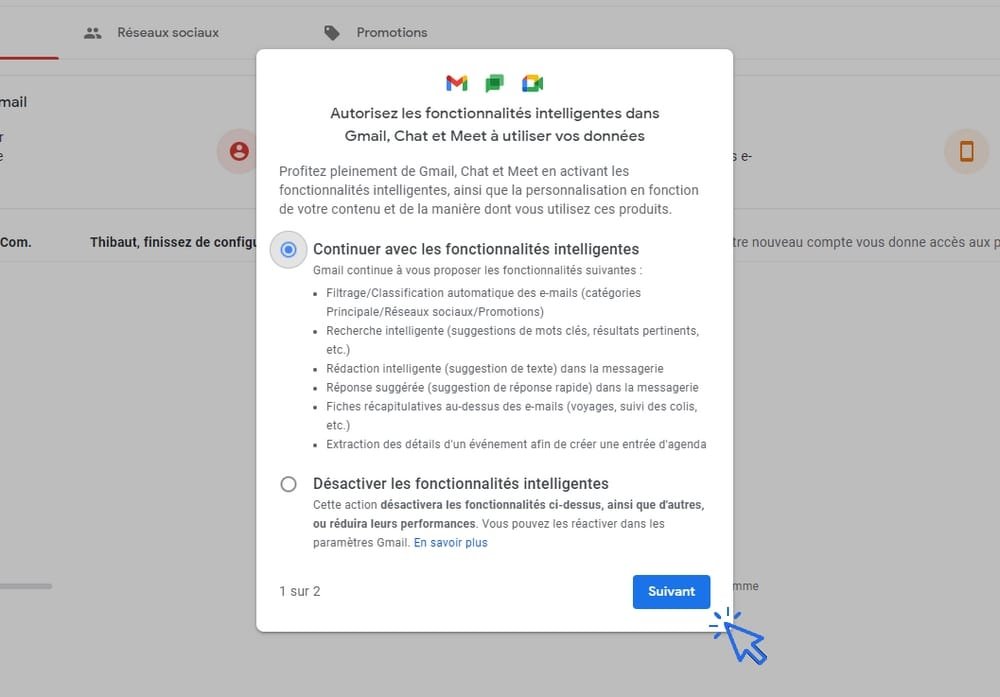
Ensuite, cliquez sur « Utiliser une version limitée des autres produits Google » :

Voilà ! Vous allez maintenant pouvoir recevoir et envoyer des emails dans votre messagerie en ligne Gmail. Ajoutez tout de suite votre messagerie sur la barre de favoris !
2. Présentation de l’interface de Gmail
A gauche, le menu latéral permet d’accéder aux dossiers : boîte de réception, boîte d’envoie, Brouillons, Spams, Corbeille… En haut, au centre de la page, les emails sont classés en 3 grandes catégories : Principale, Réseaux sociaux et Promotions (pour ne pas dire pubs et spams). Les emails reçus sont donc dispatchés dans ces 3 catégories, pensez donc à bien consulter l’ensemble des catégories régulièrement. En haut à gauche, le bouton « Nouveau message » vous permet de composer rapidement un nouveau mail. Enfin, en haut à droite figure la roue crantée, qui permet d’accéder aux paramètres de Gmail.

Maintenant que vous avez une messagerie en ligne, nous allons voir dans la leçon suivante comment envoyer un email et comment envoyer une pièce jointe par email. La base de l’utilisation d’une boîte mail !
Fin de la leçon 13
Vous savez maintenant créer une 1ère ou une nouvelle adresse email.
11 Commentaires
Soumettre un commentaire

Support de formation pour ateliers informatiques
Nous proposons un kit de formation pour animer des ateliers informatiques.
Notre support de formation est complet et spécialement axé sur l’initiation informatique pour seniors et débutants.
Maîtriser Windows, internet et sa boite mail, et même nettoyer et protéger son ordinateur.
Le kit comprend : support PDF de 300 pages + licence + facture
En savoir +

Le livre « Je me mets à l’informatique »
Le livre rédigé par l’auteur du site internet pour vous former facilement à l’informatique. A offrir ou à s’offrir !


Cours « Internet »
- Installer Google Chrome
- Définir la page d’accueil
- Ouvrir un nouvel onglet
- Ouvrir un lien dans un onglet
- Afficher les derniers onglets
- L’historique de navigation
- L’historique des téléchargements
- La barre de favoris
- Retrouver un mot de passe oublié
- Supprimer les cookies
- Agrandir une page web
- Comparer les prix sur internet
- Créer une adresse email
- Envoyer des emails
- Enregistrer une pièce jointe
- Converser en webcam avec Skype
16 leçons
Logiciels utilisés : Chrome, Skype

Cours « Windows »
- La souris
- Le clavier
- Le bureau
- Le menu Démarrer
- La barre des tâches
- L’explorateur de fichiers
- Créer un raccourci
- Épingler un programme
- Supprimer les icônes inutiles
- Vider la corbeille
- Couper, Copier, Coller
- Manipuler les fenêtres
- Créer des dossiers
- L’apparence des fichiers
- Réduire toutes les fenêtres
- Utiliser le menu contextuel
- Configurer la mise en veille
- Les Paramètres de Windows
- Désinstaller un programme
- Sauvegarder mon PC
- Faire une capture écran
- Changer le fond d’écran
- Modifier la résolution d’écran
- La vitesse de la souris
- Ajouter un nouvel utilisateur
- Ecrire un courrier
- Créer un fichier PDF
- Ecouter de la musique
- Convertir mes CD Audio
- Vérifier l’espace libre
- Personnaliser son PC
31 leçons

Cours « Protection »
- Vérifier l’état du pare-feu
- Activer/Désactiver le pare-feu
- Vérifier sa protection antivirus
- Activer/Désactiver Defender
- Se protéger contre les virus
- Se protéger contre les malwares
- Nettoyer un navigateur infecté
- Phishing : le bon comportement
- Des mots de passe efficaces
- Restreindre l’accès à ma session
10 leçons
Conseil d’achat
Les incontournables articles de matériel informatique pour le grand public. Des produits sélectionnés sur l’unique critère du rapport qualité prix, des articles que nous utilisons chez Premiers Clics également ! PC portable, tablette Android, clés USB, souris sans fil, répéteurs wifi… Voir la sélection de produits informatiques « Premiers Clics » !

Créer une adresse email avec Gmail
Guide détaillé pour créer une adresse email Gmail.

Créer une adresse email avec Outlook
Guide détaillé pour créer une adresse email Outlook

Créer une adresse email avec Yahoo
Guide détaillé pour créer une adresse email Yahoo

Créer une adresse email avec Orange
Guide détaillé pour créer une adresse email Orange

Créer une adresse email avec La Poste
Guide détaillé pour créer une adresse email La Poste

Transférer ses contacts emails
Comment récupérer et transférer ses contacts emails entre deux messageries. Tuto facile détaillé.

Ouvrir les Paramètres d’un téléphone
Comment ouvrir les réglages d’un téléphone ou d’une tablette.

À propos de l’auteur…
Thibaut MATHIEU – ASSISTANCE & FORMATION
Initiateur et éditeur de Premiers Clics, je partage mes connaissances avec vous via cette plateforme d’apprentissage gratuite en ligne. Avec Premiers Clics, vous pouvez suivre une formation en informatique adaptée aux débutants. Vous souhaitez plutôt apprendre les bases de l’informatique avec un livre ? Rendez-vous dans la boutique Premiers Clics. Profitez également de la gratuité des cours sur l’utilisation d’un smartphone ou d’une tablette.
Vous aider à acquérir les bases de l’informatique, ou vous aider à vous perfectionner, telle est mon ambition.
Collectivement, il s’agit également d’apporter des outils à celles et ceux qui luttent contre l’illectronisme afin de réduire la fracture numérique et réussir l’inclusion numérique (collectivités, associations, médiateurs numériques). Déjà près de 400 démarches administratives sont en ligne, alors soyez prêts ! Consultez le sommaire des cours d’informatique proposés.
Au niveau local, plus précisément sur Dunkerque, j’initie, j’assiste et je dépanne mes clients avec DK Dépann. Des expériences d’assistance et de dépannage qui enrichissent mon point de vue de formateur. Ainsi, je sais exactement quelles sont les lacunes des utilisateurs, mais aussi quelles sont leurs questions et attentes en matière d’utilisation d’un PC et du Web.
Vous voulez en savoir encore plus ? Lisez l’article sur Premiers Clics sur Prontopro !

C’est parfait
Merci beaucoup
Merci pour la leçon
Merci pour la léçon
C’est bien
Merci pour la leçon
C’parfait
Merci pour l’aide
Avec plaisir
Merci beaucoup
merci de m’avoir aidée