Smartphones & Tablettes / Tutos
Comment transférer les photos de son téléphone sur son PC ?
Difficulté : Facile
Matériel requis : Smartphone ou tablette Android.

La gestion des photos sur son smartphone
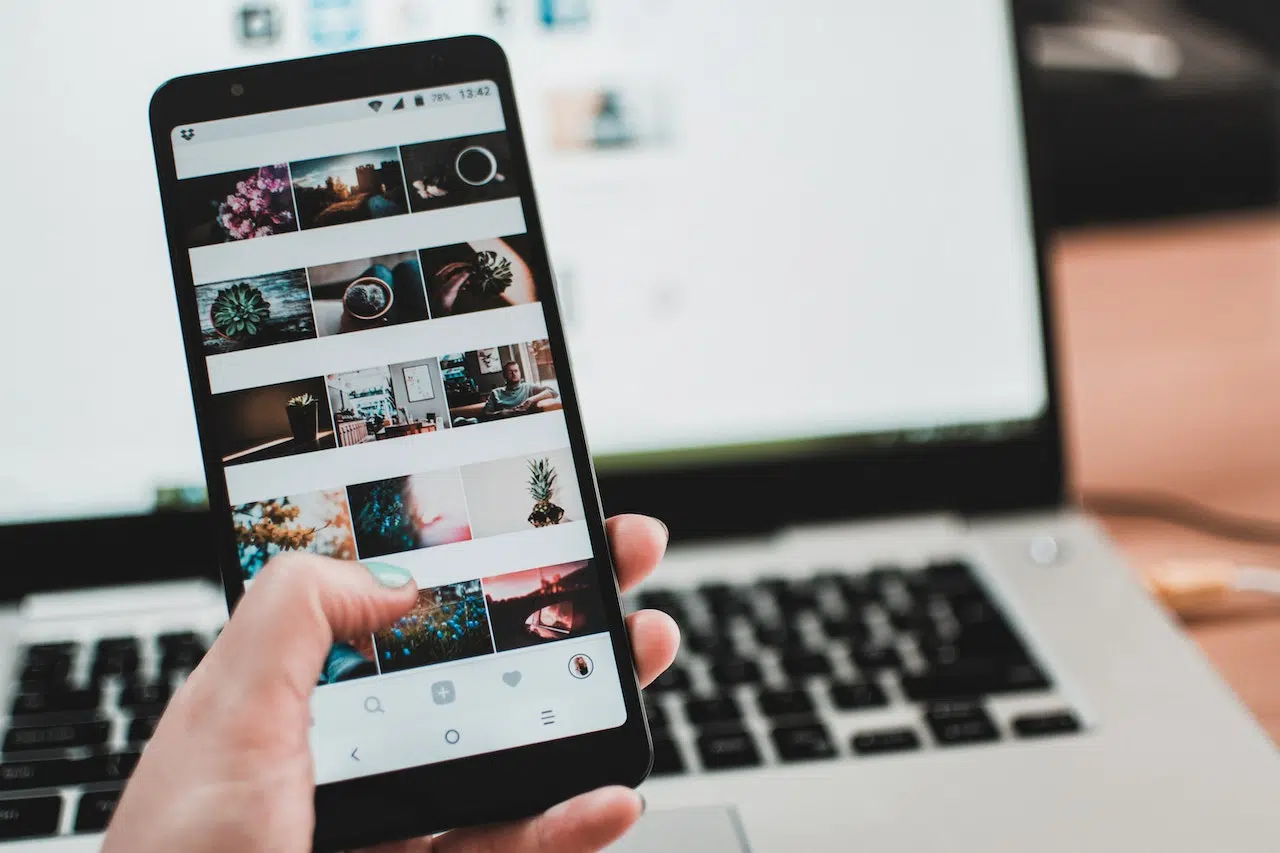
Vous venez peut-être de lire mon article sur "comment retrouver une photo dans son téléphone". Cela peut sembler simple, mais mieux vaut être clair dans sa tête quand au fonctionnement d'un smartphone et des photos. Moi qui fais de l'assistance informatique à domicile, c'est quelque chose de très fréquent de voir un client utilisant un service de Cloud comme Google Photos sans connaître véritablement son fonctionnement. Et pour cause, on pousse l'utilisateur à utiliser ce service à une époque ou les modes d'emploi sont quasi inexistants. Pourquoi mes photos présentes dans l'appli Photos sont aussi dans la galerie ? (oui, c'est normal!). Quelle appi dois-je utiliser pour voir mes photos ? Photos ou Galerie ? Comment faire pour enregistrer une photo dans Whatsapp ? ...
A l'époque du cloud, la synchronisation des photos n'est pas toujours très claire dans la tête des utilisateurs et ce pour une simple raison : à des fins marketing, on force les utilisateurs de certains smartphones à utiliser Google Photos, ceux sur iPhone ont l'équivalent avec iCloud, et sur PC, on force les gens à utiliser OneDrive... Le but : vous vendre de l'espace de stockage en ligne pour synchroniser et sauvegarder vos photos. Comment vous avoir comme client ? Commencer par vous offrir 5 ou 15Go et activer le service de cloud par défaut. Business is business...
Pourquoi Whatsapp n'enregistre pas automatiquement les photos que je reçois ? Tant d'interrogations sur le fonctionnement des applis et des galeries pour les visionner. Cet article traite avec précision et simplicité de la gestion des photos sur un téléphone Android ou un iPhone.
Sommaire
- Relier son smartphone à son PC
- Importer les photos
- Afficher les photos


Introduction
Vérifier l’espace libre de son ordinateur permet de connaître la capacité de stockage que notre ordinateur possède. Si votre ordinateur est lent, il est possible que vous manquiez d’espace libre, il vous faudra alors vérifier quel est l’espace libre de votre ordinateur.
Méthode 1 : transfert automatique
La manière la plus simple de récupérer les photos et vidéos de votre smartphone.
*3. Afficher les photos
- Relier son smartphone à son ordinateur
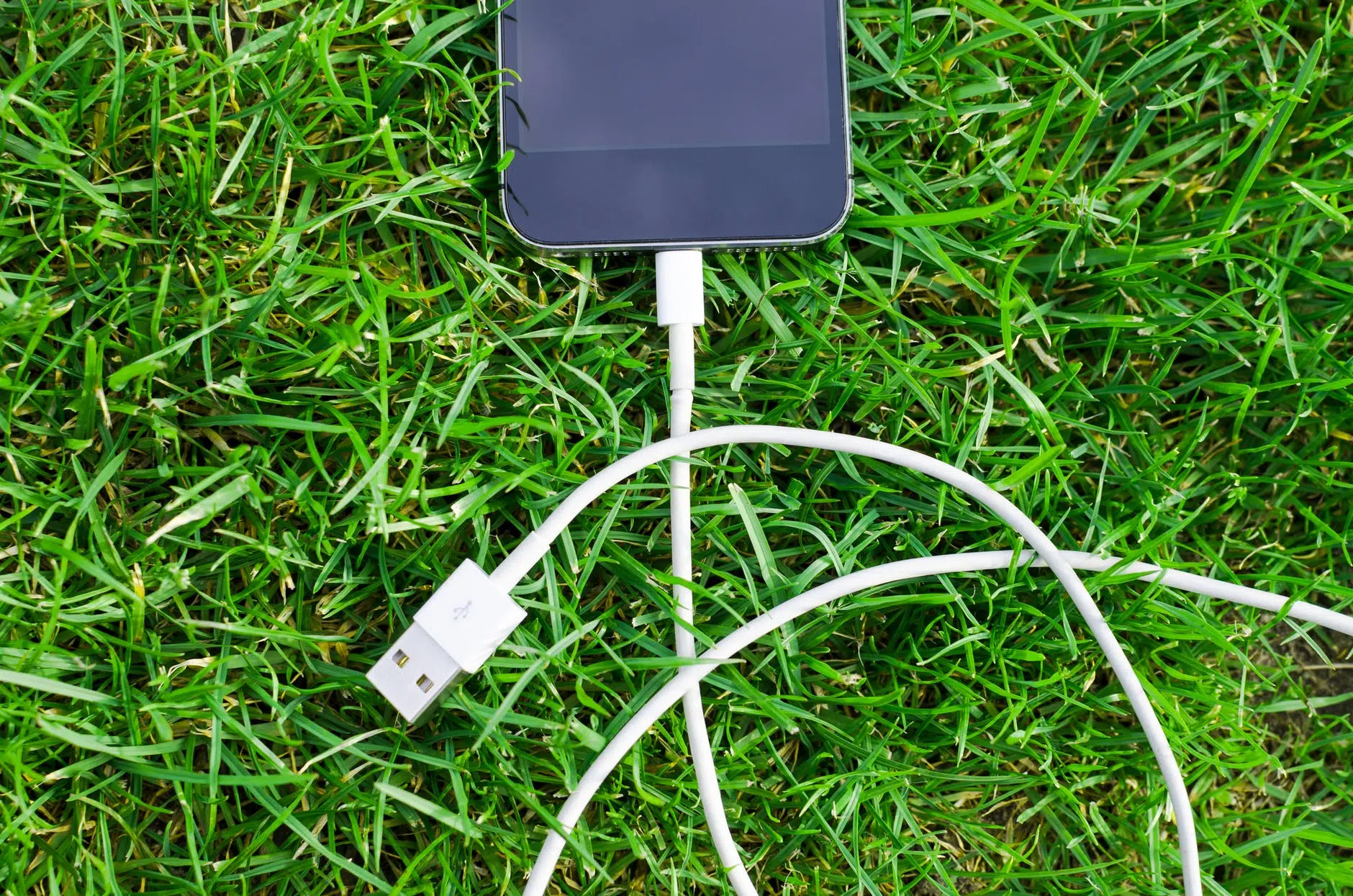
Connectez votre téléphone à un port USB de votre PC en utilisant le chargeur de votre téléphone (débranchez le câble de la fiche secteur pour ne garder que le câble USB). Jetez un œil tout de suite votre téléphone qui vous demandera sans doute ce que vous souhaitez faire : « charger mon téléphone », « transférer des photos et des vidéos » et « transférer des fichiers ». Sur le téléphone, sélectionnez alors « transférer des photos et des vidéos ». Certains smartphones afficheront plutôt « Autoriser le transfert de fichiers vers votre appareil », cliquez sur valider.
- Importer les photos
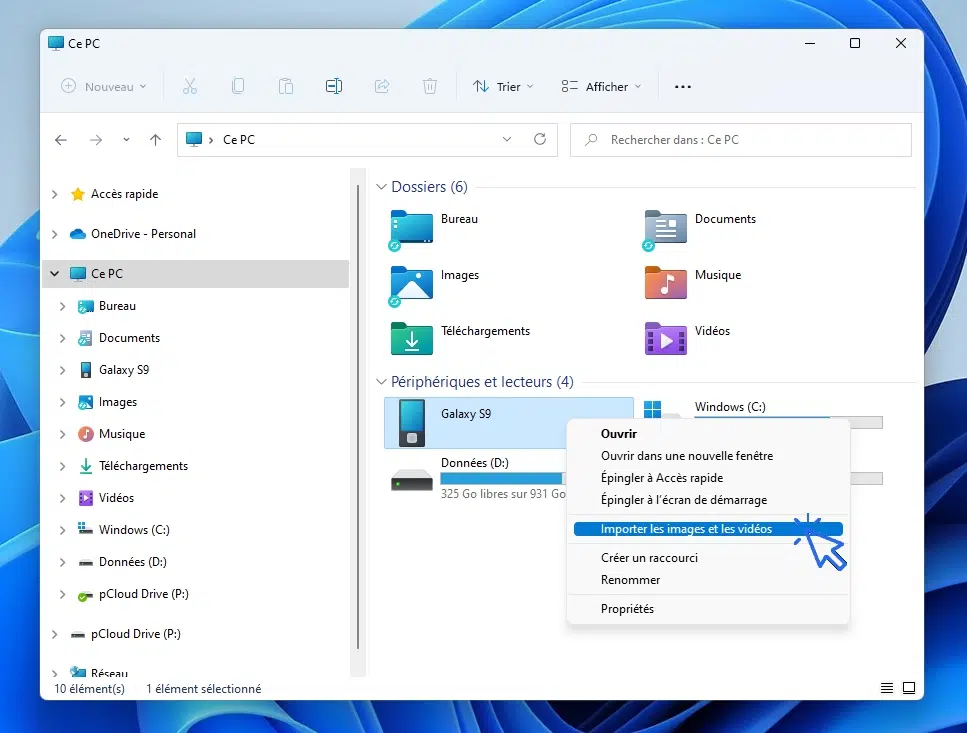
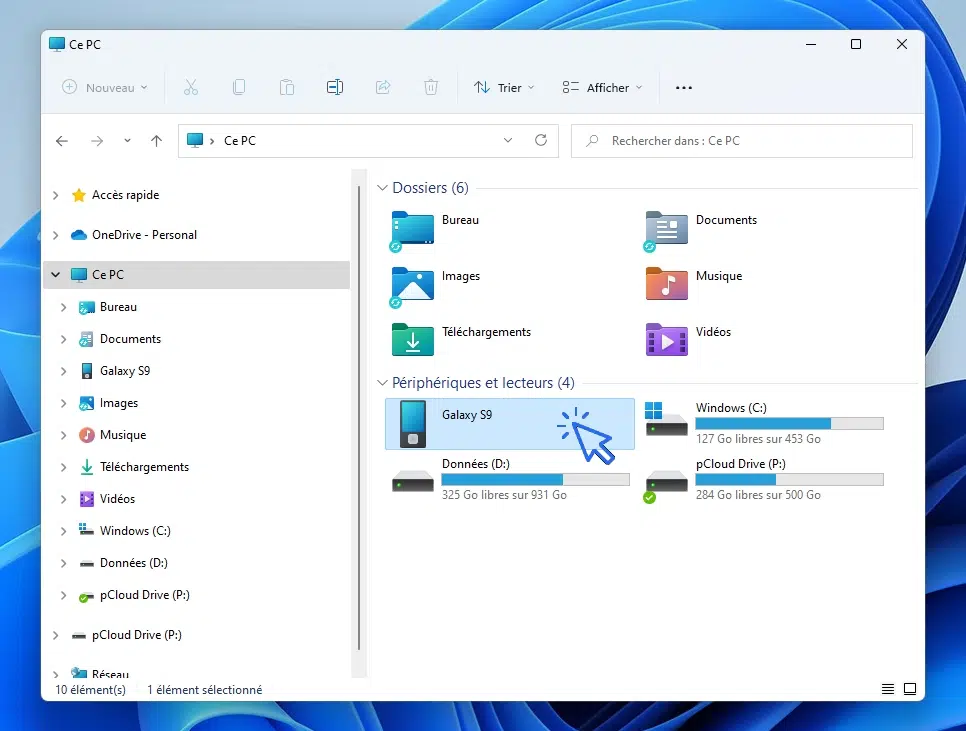
Pour lancer l’importation des photos et des vidéos, rendez-vous dans l’Explorateur de fichiers de Windows, cliquez sur « Ce PC » dans le menu latéral gauche, et repérez votre smartphone :
Faites alors Clic droit / « Importer les photos et les vidéos » :
La recherche des photos et vidéos se lance :
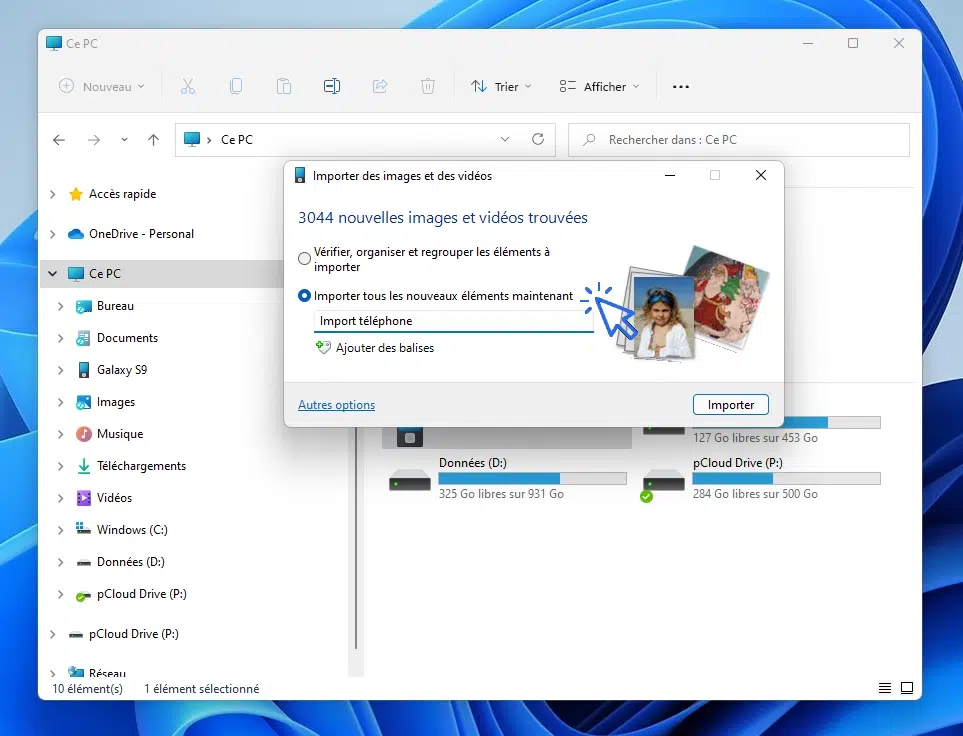
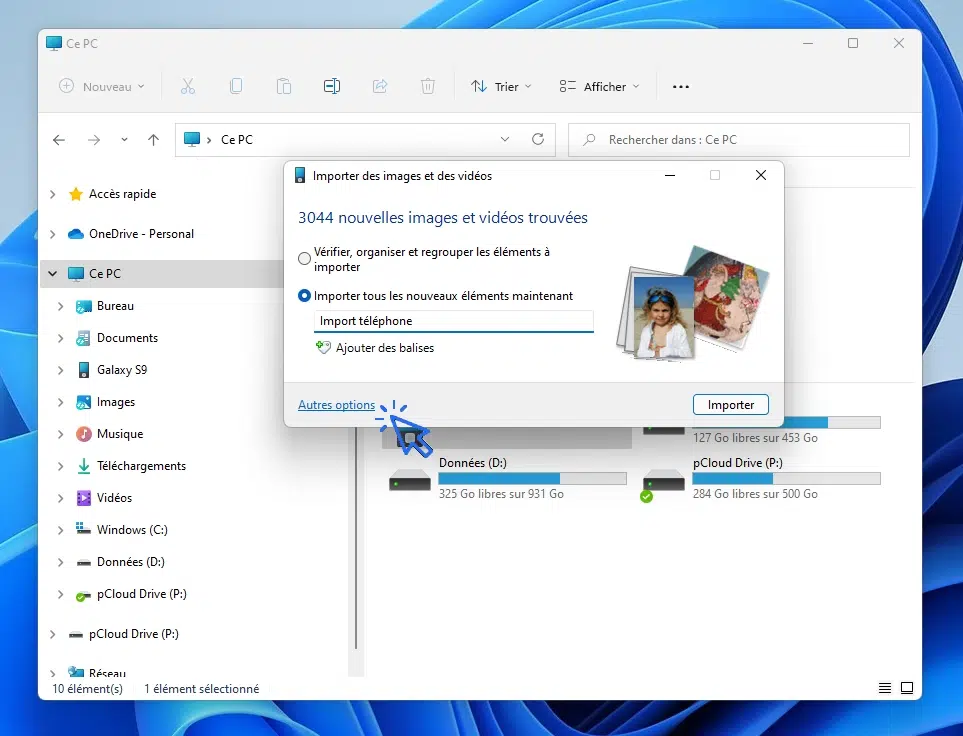
Une fois que tous les fichiers ont été trouvés sur le téléphone, cliquez sur « Importer les nouveaux éléments maintenant », puis sur « Importer ». Lors de la prochaine importation que vous ferez, Windows ne téléchargera que les nouveaux éléments, très pratique pour ne pas avoir de doublons sur son PC !
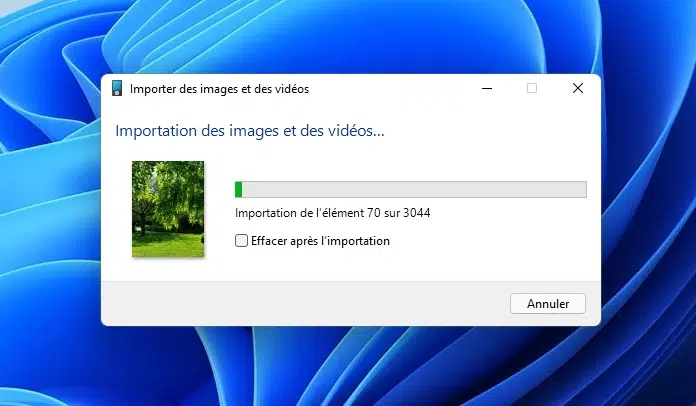
Le transfert des éléments débute. Si vous souhaitez vider votre téléphone par la même occasion, donc ne garder que les photos sur votre PC, cochez la case « Effacer après l’importation » :
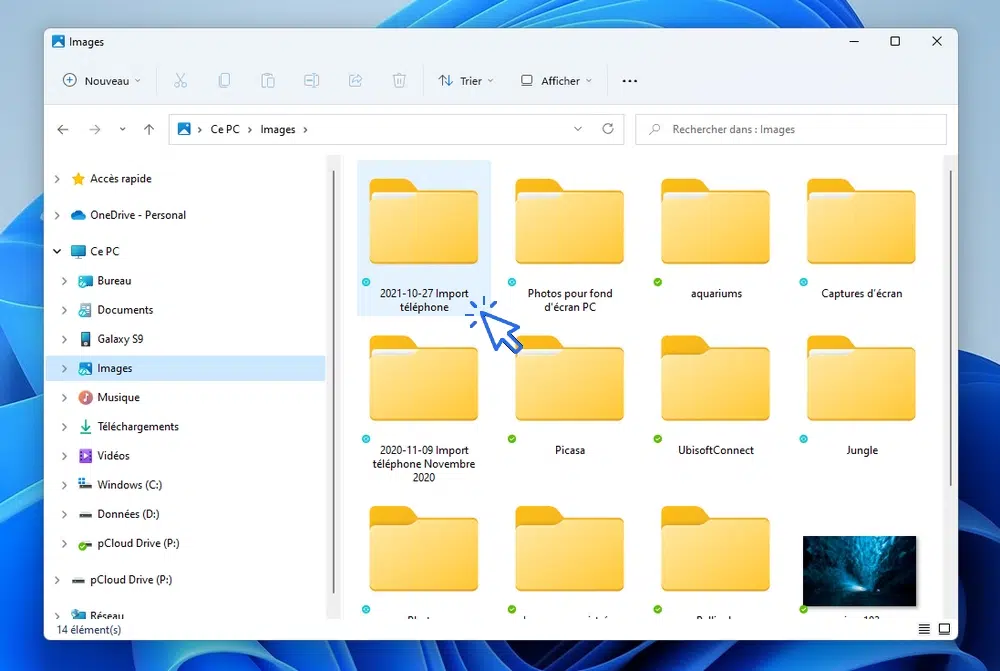
A la fin du transfert, les photos et vidéos importées seront présentes dans le dossier « date d’importation + le nom d’importation que vous avez défini plus haut », ce dossier étant présent dans « Images » :
Conserver les dossiers d’origine pour faciliter le tri
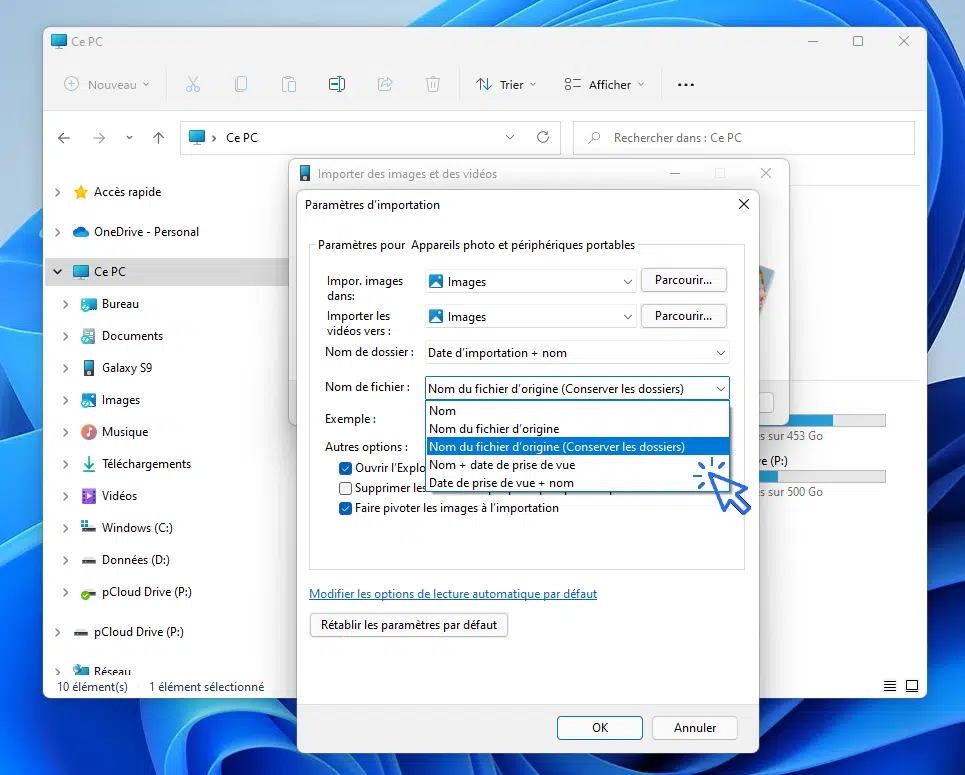
Si vous souhaitez conserver les dossiers d’origine, afin de garder un certain classement de vos photos, avant de lancer l’importation cliquez sur « Autres options » et sélectionnez « Nom du fichier d’origine (conserver les dossiers) ». les photos et vidéos seront classées par provenance : mémoire interne du smartphone, carte SD, dossiers des applications (Facebook, Whatsapp…), Téléchargements, dossier DCIM/Camera (les photos prises avec l’appareil photo du smartphone)…
Voyons cela en images. Lors de la configuration de l’importation, cliquez sur « Autres options » :
Sélectionnez ensuite « Nom du fichier d’origine (conserver les dossiers) » – notez les autres options de renommage proposées, qui peuvent être également très pratiques, comme l’ajout de la date aux noms des fichiers importés :
- Afficher les photos
Pour afficher les photos et vidéos transférées afin de commencer à faire le tri, rendez-vous dans l’Explorateur de fichiers puis dans le dossier « Images ». Les photos et vidéos importées seront présentes dans le dossier au format suivant « date d’importation + nom d’importation choisi » :
Méthode 2 : transfert manuel
En utilisant la méthode manuelle, vous allez pouvoir transférer uniquement les photos et les vidéos qui vous intéressent.
les photos à transférer
1. Repérer où sont stockées les photos dans son smartphone
Avant de transférer toutes vos photos, il va falloir trouver où votre téléphone stocke ces dernières. En effet, notre smartphone peut les enregistrer dans la mémoire interne ou sur la carte Micro SD (si votre téléphone en est équipé). Pour savoir où sont stockées vos photos, rien de plus simple.
Ouvrez l’application « Appareil photo » sur votre téléphone, puis ouvrez le menu « Réglages » (représenté par une roue crantée sur les Samsung par exemple), et repérez le sous-menu « Stockage des photos ». Il sera alors indiqué ici si vos photos sont stockées dans la mémoire interne du téléphone ou directement sur la carte SD. Si vous ne voyez aucun réglage de ce type, allez dans l’application « Paramètres », puis « Espace de stockage ». Vous devriez voir un sous-menu consacré au stockage des photos et des vidéos prises par l’appareil photo : mémoire interne, ou carte Micro SD.
Si les photos sont stockées dans la mémoire interne de votre téléphone, profitez-en pour changer le réglage : vous libérerez ainsi la mémoire interne de votre smartphone, nécessaire à l’installation de nouvelles applications et des mises à jour d’Android (le système d’exploitation de votre téléphone). Si vous n’avez pas de carte Micro SD, vous en trouverez facilement en grande surface sur internet. Optez pour une carte de 64Go ou 128Go, vendues entre 10 et 20€ (un peu plus en magasin).
Vos photos sont stockés soit dans la mémoire interne de votre smartphone, soit sur la carte Micro SD. A vous de trouver !
- Relier son smartphone à son ordinateur
Maintenez que vous savez où sont stockées vos photos dans votre téléphone, vous allez pouvoir les récupérer. Branchez votre téléphone à votre ordinateur à l’aide du câble Micro USB fourni avec votre smartphone (généralement, il suffit d’utiliser le câble de votre chargeur, composé de 2 parties : le câble et la fiche secteur. Débranchez la fiche du câble et vous voici en possession d’un « câble USB – Micro USB » nécessaire au transfert.
Une fois le téléphone et votre ordinateur connectés, votre téléphone vous demandera probablement si vous souhaitez transférer des fichiers ou recharger sa batterie. Validez le premier choix proposé.
- Afficher les photos du smartphone sur son PC
Sur votre ordinateur, ouvrez l’explorateur de fichiers (également appelé « poste de travail », accessible via le raccourci « Ce PC » sur le bureau, ou via le dossier jaune présent sur la barre des tâches). Dans l’explorateur, cliquez alors sur « Ce PC ». Vous devriez maintenant voir votre téléphone. Double-cliquez dessus et atteignez le dossier « Camera » puis le dossier « DCIM ».
Si les photos sont stockées sur la carte micro-SD, passez par le dossier « Card ». Si les photos sont stockées dans la mémoire interne du téléphone, passez par le dossier « Phone » (Pour savoir où sont stockées vos photos, rendez-vous au premier paragraphe du tuto). Voici donc le chemin complet du dossier où sont stockés vos photos et vos vidéos :
Cible : Téléphone/Card/DCIM/Camera ou Téléphone/Phone/DCIM/Camera selon que vos photos sont stockées sur la carte SD ou dans la mémoire interne.
A noter : N’hésitez pas à ouvrir les deux emplacements afin de constater la présence de photos et de vidéos à la fois dans le téléphone ET sur la carte Micro SD (Ce qui sera le cas si vous avez ajouté vous-même une carte Micro SD quelques temps après l’achat de votre smartphone, et que vous avez configuré ce dernier après coup pour qu’il stocke les photos sur la carte mémoire).
- Sélectionner les photos à transférer
Sélectionnez maintenant les photos que vous souhaitez transférer sur votre ordinateur. Vous pouvez déplacer l’intégralité des photos, une sélection de photos, ou une suite de photos. Voici les différentes manipulations associées :
- Ctrl + A : pour sélectionner toutes les photos
- Ctrl + Clic sur un fichier : pour sélectionner quelques photos
- Shift + Clic : pour sélectionner une suite de photos (tout en maintenant le bouton Shift enfoncé, cliquez sur la première et la dernière photo de la suite de photos à transférer)
Une fois les photos sélectionnées, coupez-les en effectuant un clic droit sur les photos et en sélectionnant « Couper ». Vous pouvez également utiliser le raccourci clavier Ctrl + X. Ceci vous permettra de transférer vos photos sur votre ordinateur.
Si vous ne souhaitez pas déplacer vos photos mais uniquement les copier, sélectionnez « Copier » dans le menu contextuel (clic droit sur les fichiers), ou utilisez le raccourci clavier Ctrl + C.
Utilisez la combinaison Ctrl + clic de la souris pour sélectionner uniquement les photos désirées.
Transférer les photos sur son ordinateur
Avant de déplacer vos photos, créez tout de suite un dossier dédié aux photos de votre téléphone portable sur votre ordinateur. Rendez-vous dans le dossier « Images » via l’explorateur de fichiers. Créez alors un sous-dossier. Dans la fenêtre de l’Explorateur, faites un clic droit et sélectionnez « Nouveau dossier ». Renommez alors le dossier avec un nom qui vous parle, comme « Photos téléphone », « Photos Smartphone », « Photos Samsung » …
Collez alors les photos préalablement sélectionnées afin de lancer le transfert des photos. Dans le nouveau dossier dédié aux photos de votre smartphone, faites un clic droit et sélectionnez « Coller », ou utilisez le raccourci clavier Ctrl + V. Patientez quelques instants, et voici désormais toutes vos photos présentes sur votre ordinateur !
C’est le moment de faire du tri parmi vos fichiers en supprimant les photos et les vidéos que vous ne souhaitez pas garder (à l’aide du bouton « Suppr » du clavier, ou avec la souris, clic droit sur le fichier et sélectionnez « Supprimer »). Aussi, profitez-en pour modifier l’affichage des photos (la taille des vignettes) à l’aide de la combinaison Ctrl + roulette de la souris. En savoir plus sur la modification de la présentation des photos
Pour afficher les photos rapidement en plein écran, et les faire défiler facilement à l’aide de la roulette de la souris, je vous conseille d’utiliser IrfanView, en libre téléchargement. Une fois la photo ouverte, appuyez sur Entrée pour afficher la photo en plein écran. SI je vous parle de ce petit logiciel, c’est parce-que la visionneuse de photos de Windows est très lente à charger… Une fois essayé, on ne s’en passe plus !
Pour aller plus loin
J’espère que vous saurez désormais comment déplacer ou copier facilement vos photos de votre smartphone vers votre ordinateur. Si vous n’avez pas réussi la manipulation, vous pouvez essayer de passer par le programme de transfert de fichiers proposé par le fabricant de votre Smartphone, comme Samsung Kies pour les téléphones Samsung ou Huawei HiSuite pour les téléphones Huawei.
17 Commentaires
Envoyer un commentaire
Conseil d'achat pour sauvegarder vos photos et vidéos..

Cours "Smartphones et tablettes"
1. Allumer et configurer sa tablette
2. Présentation de l’écran d’accueil
3. Personnaliser l’écran d’accueil
4. Ajouter des applications
5. Régler sa tablette
6. Ouvrir les paramètres
7. Déplacer et organiser les icônes
8. Changer le fond d’écran
9. Désactiver certaines notifications
10. Régler la luminosité
11. Régler la mise en veille
12. Connecter un appareil Bluetooth
13. Transférer les photos sur son PC
14. Désinstaller des applications
15. Imprimer avec son appareil
15 leçons
Tutos similaires

Ouvrir les Paramètres de sa tablette
Comment ouvrir les Paramètres de votre appareil Android : smartphone ou tablette.
Changer l'image de fond de mon appareil
Découvrez comment changer le fond d'écran de votre smartphone ou tablette par une photo perso.
Configurer la page d'accueil de sa tablette
Un guide pratique détaillé pour vous aider à configurer facilement l'écran de votre tablette.

Désactiver la collecte de ses données personnelles par Meta
Ici vous trouverez la marche à suivre pour empêcher la collecte de vos données par Facebook et Instagram (IA).

Régler le délai avant la mise en veille
Découvrez comment régler la durée de mise en veille de votre appareil Android.

Faire une capture écran dans Windows

Ouvrir les photos d'un iPhone (HEIC)

Thibaut MATHIEU
Editeur de Premiers Clics
Éditeur et rédacteur de Premiers Clics, auteur du livre "Je me mets à l'informatique", je mets à votre disposition toutes mes connaissances en informatique afin de vous aider à vous former, à l'aide des cours d'informatique Premiers Clics. Également gérant d'une entreprise de dépannage informatique, je connais au mieux vos besoins en matière de formation et d'assistance informatique. Tous les jours je réponds aux questions de mes clients sur le fonctionnement de leur ordinateur, de leur téléphone ou de leur tablette.

www.premiers-clics.fr
Merci pour ces astuces utiles ! J’ai toujours eu du mal à transférer mes photos, mais vos explications claires vont certainement m’aider. Hâte de suivre vos conseils !
Merci pour ces conseils pratiques ! J’ai toujours eu du mal à transférer mes photos, et votre méthode semble simple et efficace. J’essaierai ça ce week-end !
Bonjour
J ai besoin de savoir pourquoi apres avoir pris des photos, je ne les retrouve pas toutes dans la galerie, certaines ont 1 symbole avec 1point d exclamation ! Ou sont déformées…
Par avance merci pr votre retour.
Concernant les photos qui ne sont pas affichées, il faut savoir que la photothèque de Windows (appli « Photos ») n’affiche par défaut que les photos qui sont présentes dans le dossier « Images ». Donc 2 solutions : soit vous déplacez toutes les photos dans le dossier Images, soit vous allez dans les paramètres de la photothèque et vous ajoutez les dossiers de photos qui ne sont pas affichés (clic droit sur Ce PC puis choisir « Ajouter un dossier »). Le plus simple consiste donc à mettre toutes les photos qui sont ailleurs (sur le bureau, dans Mes documents etc…) dans le dossier « Images ». Concernant les problèmes des miniatures qui ne s’affichent pas ou mal, le problème vient des fichiers (format de fichier non reconnu par la photothèque, fichier déplacé, dossier d’un disque dur externe ajouté un jour, mais disque dur externe débranché…). Il peut y avoir beaucoup de raisons à cela. Cordialement
Bonjour
Merci pour votre retour.
Toutefois, le souci de l affichage des photos à lieu sur mon téléphone portable samsung.
Je ne retrouve pas toutes les photos dans la galerie, et pour certaines, on ne voit q un nuage avec 1 point de exclamation, et pour d autres, elles sont déformées. Pour précision, j ai 1 carte SD.
A nouveau, par avance merci pour votre retour.
Bonjour,
D’après mes recherches, chez Samsung, cela veut dire que les photos ont été supprimées (volontairement ou non). Si ce n’est pas le cas, il faut tenter de réinitialiser l’appli Galerie ou l’appli Google photos (possible de la désinstaller et de la réinstaller, cela ne supprime pas les photos. Autre piste possible, une défaillance de la carte micro-SD, le smartphone n’arrivant plus à lire les fichiers. Perso, je pars sur cette dernière piste malheureusement. Donc changez la carte micro-SD pour les prochaines photos !
Cordialement
Merci pour cet article ! Les étapes sont très claires et ça m’aide beaucoup à transférer mes photos sans stress. J’apprécie particulièrement la partie sur les options sans fil, c’est tellement pratique !
Merci !
Merci pour ce guide détaillé ! J’ai toujours eu du mal à transférer mes photos de mon smartphone à mon PC, mais vos étapes claires m’ont beaucoup aidé. J’apprécie les conseils sur les applications à utiliser. Je vais essayer ça dès que possible !
Merci pour ces astuces pratiques ! Le transfert de photos peut parfois être un vrai casse-tête, et j’apprécie vos conseils clairs. Je vais essayer la méthode avec le câble USB, ça semble simple et efficace !
Merci pour ces conseils utiles ! J’ai toujours eu des difficultés à transférer mes photos, mais votre méthode semble simple et efficace. J’essaierai ça dès que possible !
Merci pour ce guide utile ! J’ai enfin compris comment transférer mes photos sans complications. Les étapes étaient claires et faciles à suivre. J’apprécie particulièrement les astuces pour éviter de perdre des fichiers.
Merci pour ces instructions claires ! J’ai toujours eu du mal à transférer mes photos et vos étapes simples m’ont vraiment aidé. J’apprécie les astuces de dépannage que vous avez fournies. Hâte d’essayer demain !
Merci pour ce guide pratique ! J’ai toujours eu du mal à transférer mes photos. Grâce à vos étapes claires, je suis enfin capable de le faire facilement. Continuez à partager des astuces comme ça !
Merci pour ces astuces claires et simples ! J’ai réussi à transférer mes photos sans problème. Ça m’a beaucoup facilité la tâche !
Merci pour ces conseils utiles ! Le transfert de photos peut souvent sembler compliqué, mais votre guide simplifie vraiment le processus. J’apprécie les étapes détaillées, cela m’a beaucoup aidé.
Merci pour ces astuces claires et simples ! J’ai enfin réussi à transférer mes photos sans problème. C’est vraiment pratique d’avoir toutes mes images sur mon PC.