
Informatique et Windows / Trucs et Astuces
Comment retrouver la clé de son réseau wifi ? (Afficher le mot de passe de son wifi)
Difficulté : Facile
Matériel requis : Box internet, PC Windows

Retrouver la clé de sécurité de son Wi-Fi ?
Vous souhaitez connecter un nouvel appareil à votre Wi-Fi, mais impossible de retrouver le mot de passe ? Pas de panique : chaque box possède plusieurs façons simples d’afficher la clé Wi-Fi. Voici les méthodes les plus courantes, toutes faciles à suivre même si vous êtes nul(e) en informatique.
Sommaire
- Si vous êtes chez Orange
- Si vous êtes chez SFR
- Si vous êtes chez Bouygues
- Si vous êtes chez Free
- Autres méthodes pour récupérer la clé du wifi
1. Afficher la clé du wifi avec une box Orange
Sur les Livebox Orange, il suffit d’appuyer sur le petit bouton “i” ou “Information” situé à l’avant ou sur le dessus de la box.
Après quelques secondes, l’écran de la box affiche :
le nom du Wi-Fi (SSID),
et la clé de sécurité (le mot de passe).
Notez-la soigneusement, puis reconnectez vos appareils.
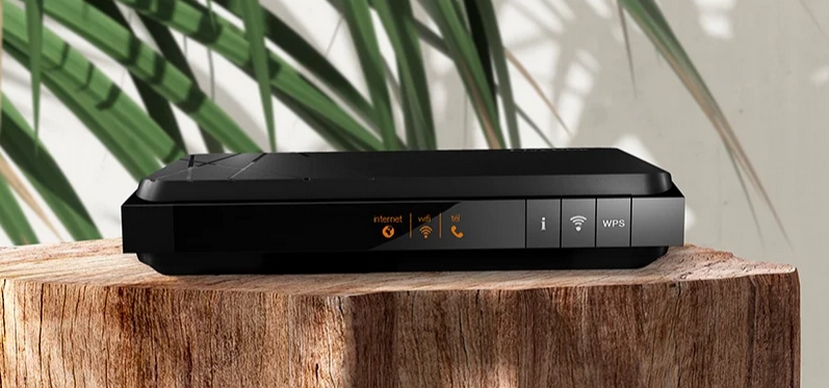
Si vous box internet dispose d'un écran, vous pouvez afficher facilement la clé de sécurité de votre réseau wifi. Ici, chez Orange, il suffit d'appuyer sur le bouton "i" (Informations).
2. Afficher la clé du wifi avec une box SFR
Les box SFR affichent presque toujours la clé Wi-Fi sur une étiquette :
sous la box,
ou derrière l’appareil.
Vous y trouverez :“SSID” : le nom du réseau,
“WPA key / clé Wi-Fi / password” : le mot de passe.
Par défaut c’est une suite de chiffres et de lettres, que vous pouvez recopier telle quelle.
3. Afficher la clé du wifi avec une box Bouygues
Les box Bouygues (BBox) proposent un petit écran sur l’appareil :
1. Appuyez sur le bouton OK ou “Menu” en façade.
2. Parcourez les options avec les flèches
3. Sélectionnez “Wi-Fi” ou “Informations Wi-Fi”.
4. L’écran affiche alors la clé de sécurité.
Si elle n’apparaît pas, l’écran indiquera au moins comment y accéder via l’espace client.
A savoir, l'afficheur présent sur les Freebox Révolution finit souvent par lâcher. Il est alors impossible d'afficher la clé du wifi. Contactez le service client de Free pour demander un échange standard de la box !
4. Afficher la clé du wifi avec une box Free
Les Freebox possèdent toutes un écran (Révolution, Pop, Delta...) :
1. Touchez l’écran ou utilisez les flèches pour ouvrir le menu.
2. Allez dans “Paramètres”.
3. Choisissez “Wi-Fi”.
4. Sélectionnez “Afficher le mot de passe”.
La clé Wi-Fi s’affiche directement sur l’écran. Recopiez-la pour connecter vos appareils.
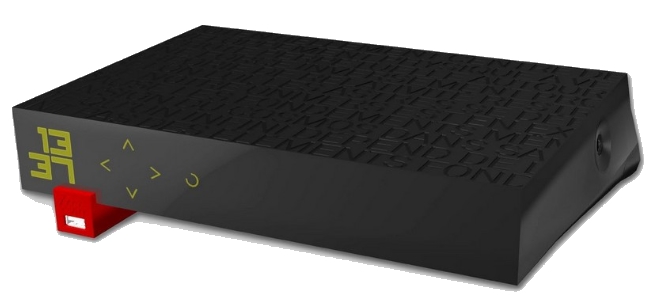
Avec la Freebox Révolution, naviguez dans le menu de la box
à l'aide l'écran tactile pour afficher la clé du wifi
5. Autres méthodes pour récupérer la clé du wifi
Depuis Windows : retrouver le mot de passe Wi-Fi déjà utilisé sur votre ordinateur. Si votre ordinateur Windows est déjà connecté au réseau, mais que vous devez connecter un autre appareil comme une tablette ou un téléphone, vous pouvez afficher le mot de passe à l'aide de Windows :
- Ouvrez le Panneau de configuration (voir la manip)
- Cliquez sur Réseau et Internet.
- Cliquez sur Centre Réseau et partage.
- À droite, cliquez sur votre connexion Wi-Fi.
- Dans la fenêtre, cliquez sur Propriétés sans fil.
- Onglet Sécurité.
- Cochez Afficher les caractères. Le mot de passe apparaît immédiatement.
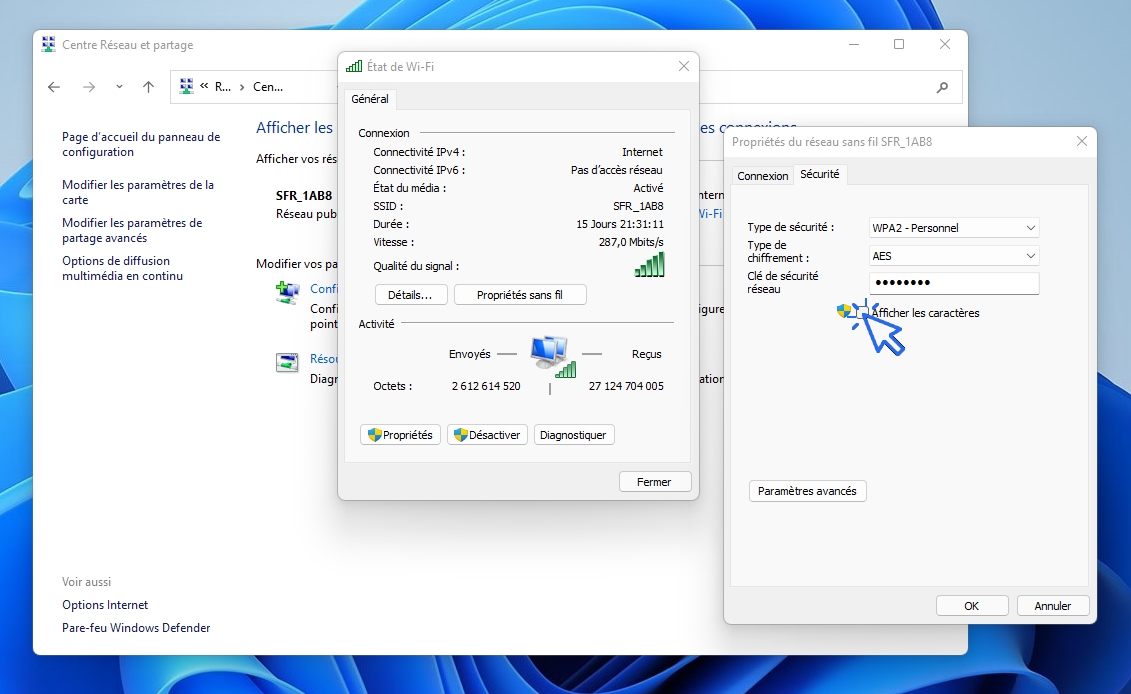
Dans Windows, il est possible d'afficher en clair la clé de sécurité du Wi-Fi
Si tout est perdu ou illisible :
Appuyez sur le petit bouton Reset à l’arrière de la box (souvent avec un trombone).
La box revient à ses paramètres d’origine, avec un nouveau mot de passe indiqué sur l’étiquette.
Attention : cela redémarre la box et peut effacer certains réglages avancés.
Astuce Premiers Clics : notez votre mot de passe !
Une fois récupéré, écrivez-le :
sur un papier rangé avec vos documents,
dans votre téléphone,
ou sur une étiquette collée sous votre box.
Cela vous évitera de le rechercher à nouveau.
Thibaut MATHIEU
Fin de l'article
Vous savez maintenant afficher la clé de sécurité de votre réseau wifi.
15 Commentaires
Envoyer un commentaire

Cours "Smartphones et tablettes"
1. Allumer et configurer sa tablette
2. Présentation de l’écran d’accueil
3. Personnaliser l’écran d’accueil
4. Ajouter des applications
5. Régler sa tablette
6. Ouvrir les paramètres
7. Déplacer et organiser les icônes
8. Changer le fond d’écran
9. Désactiver certaines notifications
10. Régler la luminosité
11. Régler la mise en veille
12. Connecter un appareil Bluetooth
13. Transférer les photos sur son PC
14. Désinstaller des applications
15. Imprimer avec son appareil
15 leçons


Cours "Windows"
- La souris
- Le clavier
- Le bureau
- Le menu Démarrer
- La barre des tâches
- L'explorateur de fichiers
- Créer un raccourci
- Épingler un programme
- Supprimer les icônes inutiles
- Vider la corbeille
- Couper, Copier, Coller
- Manipuler les fenêtres
- Créer des dossiers
- L'apparence des fichiers
- Réduire toutes les fenêtres
- Utiliser le menu contextuel
- Configurer la mise en veille
- Les Paramètres de Windows
- Désinstaller un programme
- Sauvegarder mon PC
- Faire une capture écran
- Changer le fond d'écran
- Modifier la résolution d'écran
- La vitesse de la souris
- Ajouter un nouvel utilisateur
- Ecrire un courrier
- Créer un fichier PDF
- Ecouter de la musique
- Convertir mes CD Audio
- Vérifier l'espace libre
- Personnaliser son PC
31 leçons
Tutos similaires

Qu'est-ce qu'un VPN
Apprenez ce qu'est un VPN, comment cela fonctionne, et surtout quel est l'intérêt d'un tel logiciel.

Ouvrir les Paramètres de sa tablette
Comment ouvrir les Paramètres de votre appareil Android : smartphone ou tablette.

Changer l'image de fond de mon appareil
Découvrez comment changer le fond d'écran de votre smartphone ou tablette par une photo perso.
Configurer la page d'accueil de sa tablette
Un guide pratique détaillé pour vous aider à configurer facilement l'écran de votre tablette.

Désactiver les notifications
Le tuto pour vous aider à désactiver les notifications intempestives sur votre tablette ou votre smartphone.

Supprimer la demande de mot de passe
Comment supprimer le mot de passe de déverrouillage sur sa tablette ou son smartphone.

Régler le délai avant la mise en veille
Découvrez comment régler la durée de mise en veille de votre appareil Android.

Régler la luminosité de l'écran
Découvrez comment régler la luminosité de votre écran de téléphone ou de tablette.
Déplacer les icônes de sa tablette
Découvrez comment déplacer les icônes d'applications sur smartphone ou d'une tablette.

Connecter un appareil en Bluetooth
Découvrez comment connecter un appareil Bluetooth comme un casque ou une enceinte sur votre tablette.

Problème d'écran qui ne bascule plus
Découvrez comment activer la rotation automatique de l'écran de votre appareil Android.

Comment installer une imprimante
Imprimer depuis son appareil Android
Le guide pour savoir imprimer avec un téléphone ou une tablette Android.

Créer un compte Gmail
Le tuto détaillé pour vous aider à créer un compte Gmail à partir d'un PC, d'une tablette ou d'un smartphone.

Transférer les photos de ma tablette
Comment transférer les photos de votre tablette pour libérer sa mémoire et regarder les photos sur votre PC.

Faire un partage de connexion
Comment faire un partage de connexion internet entre son smartphone et son ordinateur.

Scanner un QR Code
Comment scanner un QR Code avec son smartphone ou sa tablette.

Thibaut MATHIEU
Editeur de Premiers Clics
Éditeur et rédacteur de Premiers Clics, auteur du livre "Je me mets à l'informatique", je mets à votre disposition toutes mes connaissances en informatique afin de vous aider à vous former, à l'aide des cours d'informatique Premiers Clics. Également gérant d'une entreprise de dépannage informatique, je connais au mieux vos besoins en matière de formation et d'assistance informatique.

L’explication était très claire, merci beaucoup pour vos précisions.
Content de vous avoir aidé !
Cordialement
Bonjour Thibaut,
Je découvre votre site qui est riche d’explications, et que je vais garder en réserve.
J’ai cependant un problème, je vais prochainement changer de PC et je voudrait garder
les différentes connexions des BOX internet que j’utilise lors de mes déplacement en province
dans ma famille, mes amis ou en vacances.
Avez-vous une solution à ce problème.
D’avance merci
Merci ! En fait les infos de connexion au réseau wifi sont stockées dans l’appareil (PC, téléphone ou tablette). Donc en cas de changement d’appareil, vous devrez reconfigurer la connexion internet. Sur un PC fixe ou un PC portable, en wifi, il est cependant facile de se connecter de nos jours grâce au WPS : sur le pc, sélectionnez votre réseau wifi, le pc va alors demander de saisir la clé du wifi. Allez tout de suite sur votre box internet et appuyez sur le bouton WPS quelques secondes. Le PC va alors récupérer automatiquement la clé du wifi 🙂 Très pratique pour les utilisateurs de Free par exemple, qui possèdent par défaut des clés wifi très longues. Cordialement
Merci pour ce guide clair et détaillé ! J’ai enfin pu afficher ma clé Wi-Fi sans souci. Les étapes sont simples à suivre, et ça m’a fait gagner un temps précieux. Continuez vos superbes articles !
Merci !
Merci pour cet article utile ! J’ai enfin pu afficher ma clé Wi-Fi sans stress. Les étapes étaient faciles à suivre. J’apprécie vraiment vos conseils clairs !
Merci pour ce tutoriel clair et détaillé ! C’est super utile de savoir comment afficher la clé du wifi. J’ai pu retrouver mon mot de passe en quelques minutes. Continuez vos bonnes publications !
Merci pour cet article ! C’est super utile de savoir comment afficher la clé du wifi. J’ai souvent des invités qui demandent le mot de passe, et maintenant je pourrai le trouver facilement.
Merci pour cet article ! C’est super utile de savoir comment retrouver la clé du wifi. J’ai trouvé les étapes très claires et faciles à suivre. Cela m’a aidé à reconnecter mes appareils rapidement.
Merci pour cet article ! C’est super utile de savoir comment afficher la clé du wifi. J’ai souvent du mal à retrouver mes mots de passe, donc vos astuces vont beaucoup m’aider.
Bonjour,
Je me retourne vers votre connaissance dans le domaine.
Est possible de retrouver, d’afficher le mot de passe d’un accessoires tels qu’un poêle à granuler ? Cet accessoire apparait dans les différents wifi sur mon I Phone mais pas moyen de retrouver son mot de passe ?
Merci d’avance
Alors là il faut regarder du côté du poêle, il doit y avoir étiquette avec toutes ces infos collée dessus j’imagine. Ou sur un papier fourni avec. En général, pour les objets connectés, ce sont plutôt des applis à installer sur le téléphone, qui gèrent tout ça. Donc l’appli du constructeur du poêle. J’avoue que c’est très spécifique. Cordialement
je n arrive pas a mettre le mot de passe sur ma télé connecte
Vous parles sans doute de la clé wifi ? Il faut utiliser la télécommande pour cela, un peu galère à faire j’avoue. Certaines TV tolèrent le WPS : au moment où la TV demande la clé du wifi, appuyez sur le bouton WPS de votre box internet (modem). Le modem enverra alors directement la clé wifi à la TV 🙂 AU besoin voir ce tuto : Afficher la clé de mon wifi