Dépannage / Imprimantes
Imprimante "Hors ligne" : dépannage facile et détaillé !
Difficulté : Moyen
OS requis : Windows 11, 10, 8.1
[yoast_breadcrumb]

Pourquoi mon imprimante affiche "Hors ligne"
Si vous êtes ici, c'est sans doute que vous avez un problème pour imprimer, voir pour scanner un document. Le problème arrive régulièrement avec une imprimante connectée au wifi (et non en USB). En effet, pour communiquer avec votre imprimante, votre PC passe donc par votre box internet. Même si votre imprimante est bien connectée à votre réseau wifi, il est possible que Windows n'arrive plus à communiquer avec.
Je vais donc à travers ce tuto vous aider tout d'abord à vérifier si votre imprimante est bien connectée à votre wifi, à la reconnecter si ce n'est pas le cas, ou, second cas de figure, à résoudre ce problème d'imprimante affichée "hors ligne" alors que celle-ci est bien connectée au wifi.
Pour résumer, voici ce que nous allons faire ensemble : vérifier si l'imprimante est réellement déconnectée du wifi, résoudre le problème dans Windows si elle est bien connectée au wifi mais affiche un état "Hors ligne".
Sommaire
- Vérifier si l'imprimante est bien connectée au wifi
- Reconnecter l'imprimante au wifi
- Désinstaller et réinstaller l'imprimante dans Windows

1. Vérifier si l'imprimante est bien connectée au wifi
Quand Windows affiche “imprimante hors ligne” ou “non connectée”, cela ne signifie pas toujours qu’elle est réellement en panne. La première étape consiste donc à vérifier physiquement si elle est bien reliée au Wi-Fi. La plupart des imprimantes sans fil possèdent un voyant Wi-Fi bleu.
- Si le voyant du wifi est allumé de manière fixe sur l'imprimante, cela signifie que l’imprimante est correctement connectée au réseau. Pour les imprimantes ayant un écran, le symbole du wifi doit être présent, allumé fixe. Dans ce cas, vous pouvez vous rendre directement au paragraphe n° 3.
- En revanche, si le voyant clignote, l’imprimante essaie encore de se connecter : dans ce cas, il faut recommencer la procédure de connexion au Wi-Fi. C'est par exemple le cas si vous venez de changer de box internet (nouveau SSID, nouvelle clé wifi).
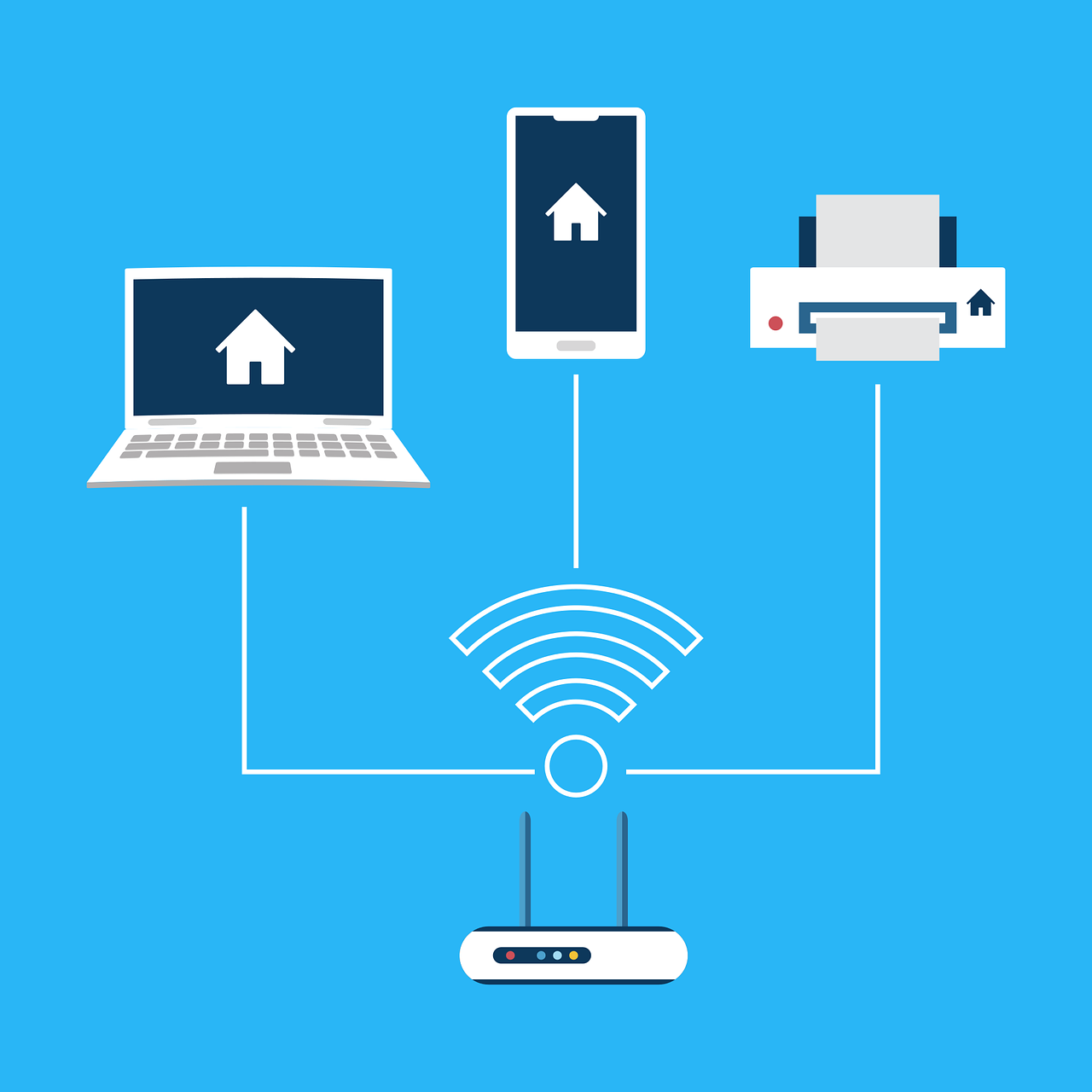
Votre imprimante et votre PC communiquent ensemble via votre box internet
2. Reconnecter l'imprimante au wifi
Sur Premiers Clics, vous trouverez un tuto “Comment connecter une imprimante au Wi-Fi” qui explique pas à pas comment la reconfigurer. Une fois la connexion vérifiée, attendez quelques instants : parfois Windows “voit” l’imprimante avec un petit décalage. Eventuellement, redémarrez votre ordinateur.
Si elle reste hors ligne malgré un voyant fixe, le problème vient souvent de Windows lui-même et non de votre imprimante. La solution la plus simple consiste alors à réinstaller complètement l’imprimante dans les paramètres du PC pour forcer Windows à la détecter correctement sur le réseau. C'est ce que je vais vous détailler juste en dessous.
3. Désinstaller puis réinstaller proprement l’imprimante
Si le Wi-Fi de l’imprimante est stable, il faut s’assurer que Windows la reconnaît correctement. Ouvrez Paramètres > Bluetooth et appareils > Imprimantes et scanners (voir comment ouvrir les paramètres de mon PC) Sélectionnez votre imprimante puis cliquez sur "Supprimer" ou "Désinstaller".

Ensuite, cliquez sur "Ajouter une imprimante". Dans la majorité des cas, Windows retrouve automatiquement votre imprimante sur le réseau et la réinstalle sans effort. Si aucune imprimante n’est détectée, ce n’est pas grave : cela signifie simplement que Windows ne la voit pas encore sur le réseau. Dans ce cas, il faut vérifier l'adresse IP de l’imprimante pour l’ajouter manuellement.
Votre imprimante est maintenant réinstallée, donc redétectée par Windows.
Vous pouvez imprimez !
Votre imprimante n'apparaît pas lors de la tentative de réinstallation ? Ajoutez l’imprimante manuellement grâce à son adresse IP
Pas de panique ! Il suffit d'installer l'imprimante manuellement, c'est-à-dire grâce à son adresse IP que nous allons renseigner dans Windows. J'avoue devoir faire régulièrement ce type d'installation "à la main" chez les clients que je dépanne, notamment pour mes clients qui souhaitent pouvoir imprimer avec leur téléphone ou leur tablette (Le problème vient généralement d'une trop grande différence de génération entre le smartphone ou la tablette et la box internet, ou encore avec un iPhone et une imprimante non compatible AirPrint). Revenons à nos moutons 😉
- La plupart des modèles permettent d’imprimer un rapport réseau grâce au bouton "i" (information), ou en appuyant sur le bouton Wi-Fi + le bouton "i" quelques secondes. Ce rapport indique les paramètres réseau actuels de votre imprimante, dont son adresse IP locale, indispensable pour la suite. Exemple d'adresse IP : 192.168.1.25
- Une fois l’adresse IP trouvée, retournez dans les paramètres Windows, dans Imprimantes et scanners, puis cliquez sur "Ajouter une imprimante" (pour les nuls, RDV ici pour la manip détaillée). Lorsque Windows ne trouve rien, une option apparaît : “L’imprimante que je veux n’est pas répertoriée”.
- Cliquez alors à droite sur “Ajouter une imprimante à l’aide d’une adresse IP”.
- Dans la zone “Adresse IP”, saisissez exactement celle affichée sur le rapport réseau (par exemple 192.168.1.25). Validez : Windows va interroger l’imprimante, récupérer son pilote automatiquement puis la réinstaller. Une fois terminée, elle devrait apparaître en ligne et prête à imprimer.

Si Windows ne détecte pas votre imprimante connectée au wifi, il est possible de l'installer manuellement,
à l'aide de l'adresse IP de l'imprimante
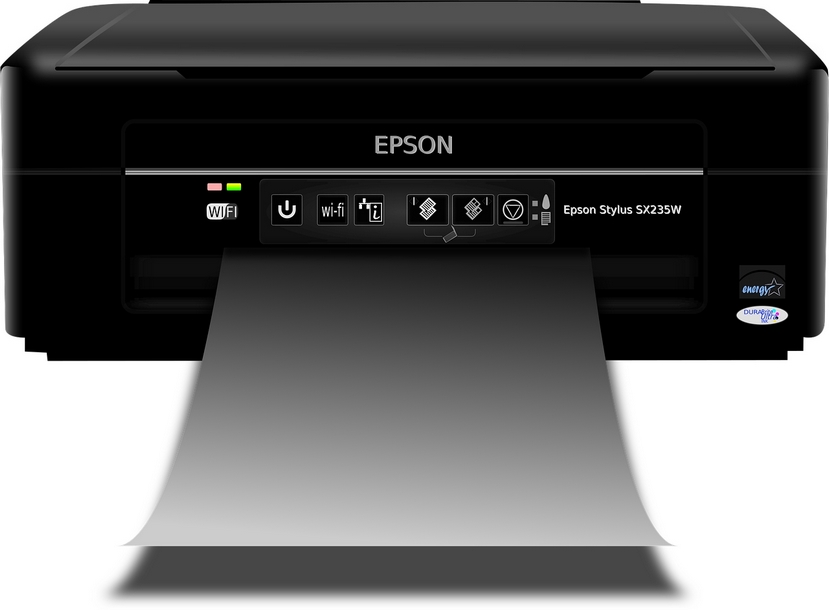
Encore embêté(e) ? Tout n'est pas perdu...
Imprimer avec un câble USB
Si malgré toutes ces tentatives de reconnexion et d'installation votre imprimante apparaît toujours comme étant "Hors ligne", il vous reste la possibilité d'imprimer avec un câble USB. Connectez votre imprimante à votre ordinateur avec un câble USB de ce type, installez l'imprimante en allant dans les paramètres de Windows, imprimez. A savoir : Windows ajoutera une nouvelle imprimante dans votre PC, il faudra donc bien choisir cette dernière au moment d'imprimer.
Installer l'imprimante avec le programme d'installation fourni par le fabricant (HP, Epson, Canon, Brother...)
Si malgré toutes ces tentatives de reconnexion et d'installation votre imprimante apparaît toujours comme étant "Hors ligne", il vous reste la possibilité d'installer l'imprimante à l'aide du Setup (programme d'installation) fourni par le constructeur de l'imprimante.
Repérez la référence de votre imprimante en façade, puis foncez dans Google. Tapez alors "support + référence imprimante" et téléchargez le programme d'installation proposé par le constructeur. Si vous avez une imprimante HP, c'est dans le store de Microsoft qu'il faudra vous rendre, pour télécharger l'appli HP Smart. Pour info, le Microsoft Store est accessible via l'icône du panier blanc sur la barre des tâches. Certains programmes d'installation permettent même de reconnecter l'imprimante au réseau ! Il vous faudra pour cela un cable USB pour imprimante.
Vous en voulez plus sur le thème des imprimantes ?
Maintenant que votre imprimante est installée, je vous invite à activer tout de suite l'impression recto-verso par défaut afin d'économiser le papier. Vous souhaitez connaître la clé wifi de votre réseau pour la saisir sur votre imprimante ? Lisez mon tuto "Où se trouve le mot de passe du wifi ?".
Vous souhaitez imprimer depuis votre téléphone ? Lisez également mon tuto "Comment imprimer avec son téléphone", pour pouvoir imprimer ses mails, documents ou encore une photo. Un problème pour installer l'imprimante sur votre smartphone ou votre tablette ? Consultez ce guide : installation imprimante sur appareil Android.
Vous pouvez voir tous les tutos smartphones et tablettes rendez-vous dans la rubrique des tutos Android.
Fin du tuto
Félicitations ! Vous savez maintenant dépanner une imprimante "Hors ligne".
Articles similaires
Comment choisir une imprimante ?
Comment faire un partage de connexion ?
Comment transférer les photos de son smartphone ?
Comment se dépanner d’un problème de connexion internet ?
Comment suivre des cours d’informatique en ligne ?
Manuels d'utilisation des imprimantes Epson, HP et Canon
Le matériel qu'il me faut pour scanner et imprimer...
Vous débutez ?
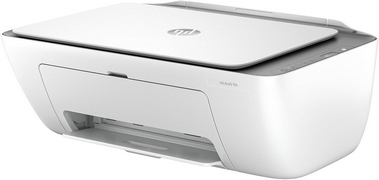
Cette imprimante est simple à installer, sans options compliquées. Elle fonctionne très bien pour l'impression de documents courants.
Et si je me formais avec un livre.


Cours "Windows"
- La souris
- Le clavier
- Le bureau
- Le menu Démarrer
- La barre des tâches
- L'explorateur de fichiers
- Créer un raccourci
- Épingler un programme
- Supprimer les icônes inutiles
- Vider la corbeille
- Couper, Copier, Coller
- Manipuler les fenêtres
- Créer des dossiers
- L'apparence des fichiers
- Réduire toutes les fenêtres
- Utiliser le menu contextuel
- Configurer la mise en veille
- Les Paramètres de Windows
- Désinstaller un programme
- Sauvegarder mon PC
- Faire une capture écran
- Changer le fond d'écran
- Modifier la résolution d'écran
- La vitesse de la souris
- Ajouter un nouvel utilisateur
- Ecrire un courrier
- Créer un fichier PDF
- Ecouter de la musique
- Convertir mes CD Audio
- Vérifier l'espace libre
- Personnaliser son PC
31 leçons

Accéder à Netflix
Utiliser un VPN avec Netflix
Ce guide vous expliquera l'intérêt d'utiliser un VPN gratuit avec Netflix. Intérêt, légalité et liens de téléchargement

Thibaut MATHIEU
Editeur de Premiers Clics
Éditeur et rédacteur de Premiers Clics, auteur du livre "Je me mets à l'informatique", je mets à votre disposition toutes mes connaissances en informatique afin de vous aider à vous former, à l'aide des cours d'informatique Premiers Clics.
Également gérant d'une entreprise d'assistance et de dépannage informatique, je connais au mieux vos besoins en matière de formation et d'assistance informatique. Tous les jours je réponds aux questions de mes clients sur le fonctionnement de leur ordinateur, de leur téléphone ou de leur tablette.
Ceci m'a permis d'acquérir une incroyable expérience dans le domaine du numérique grand public, d'y démêler le vrai du faux en matière de protection de nos appareils, d'identifier les fausses manips les plus courantes, de donner de nombreux conseils afin d'utiliser au mieux PC, smartphone et tablette.

0 commentaire