
Windows / OneDrive
Comment désactiver OneDrive rapidement
Comment résoudre le problème de OneDrive saturé, Comment désactiver OneDrive
Difficulté : Moyen
OS requis : Windows 11, 10, 8.1, 8
[yoast_breadcrumb]

Comment supprimer ou désactiver OneDrive : guide complet pour libérer de l’espace
Si vous utilisez Windows ou un appareil Microsoft, vous avez sûrement remarqué l’icône bleue de OneDrive dans votre barre des tâches. OneDrive est le service de stockage en ligne de Microsoft, très pratique pour sauvegarder vos fichiers et y accéder depuis n’importe quel appareil. Mais il arrive parfois que OneDrive occupe trop d’espace, que vous n’utilisiez pas le service ou que vous souhaitiez simplement le désactiver. Dans ce guide, nous vous expliquons comment supprimer ou désactiver OneDrive en trois grandes étapes, de manière simple et progressive.

Vous voulez résoudre rapidement le problème de OneDrive plein ?
Voici en 3 grandes étapes ce que vous devez faire pour résoudre un problème de OneDrive saturé.
1️⃣ Désactiver OneDrive sur l’appareil en question (dissocier l’appareil)
2️⃣ Se connecter à OneDrive sur internet
3️⃣ Supprimer les fichiers OneDrive qui sont en ligne
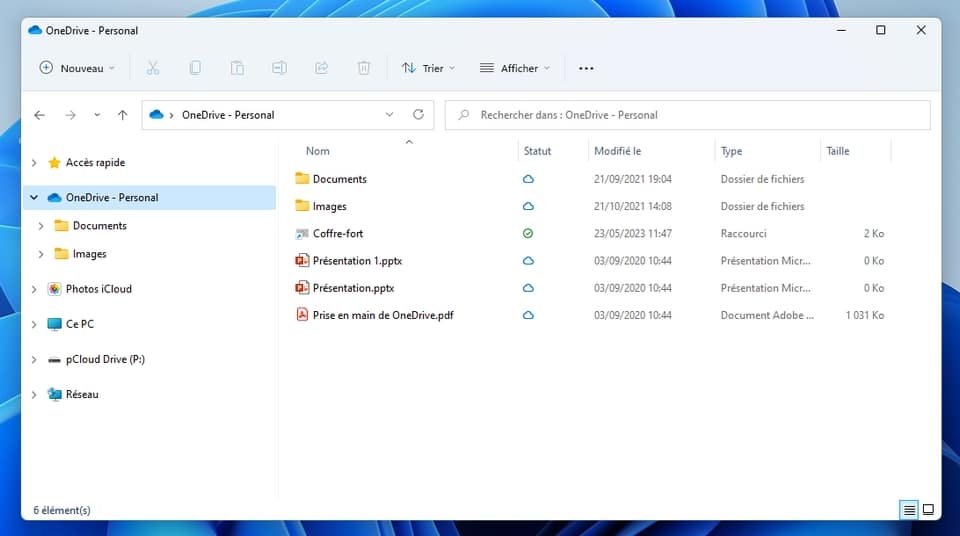
Dans Windows, OneDrive est activé par défaut car Microsoft pousse les utilisateurs à utiliser son service de stockage en ligne. Synchroniser des fichiers entre deux appareils, sauvegarder son PC, partager des fichiers, les fonctionnalités d’un système de drive pour nos fichiers sont nombreuses. Vous disposez de 5Go d’espace de stockage gratuit, espace de stockage partagé avec Outlook si vous avez une adresse email de type Outlook ou Hotmail. A ce titre, débloquez le problème d’espace de stockage de Outlook saturé.
Sommaire
- Désactiver OneDrive sur l’appareil
- Se connecter à OneDrive en ligne
- Supprimer les fichiers OneDrive en ligne
1. Désactiver OneDrive sur l’appareil (PC, Tel, Tablette)
Pourquoi supprimer ou désactiver OneDrive ?
OneDrive est utile pour sauvegarder vos documents, photos et fichiers sur le cloud. Mais il peut poser problème si :
L’espace de stockage OneDrive est saturé, vous empêchant d’enregistrer de nouveaux fichiers.
Vous n’utilisez pas OneDrive et souhaitez libérer de l’espace local sur votre PC.
Vous voulez désactiver la synchronisation automatique de certains dossiers pour mieux gérer vos fichiers.
En suivant ce guide, vous allez apprendre à désactiver OneDrive sur votre appareil, supprimer les fichiers inutiles en ligne et retrouver un espace de stockage plus libre, sans risque pour vos documents importants si vous les conservez ailleurs.
Éta
La première étape consiste à dissocier votre ordinateur ou votre appareil mobile de OneDrive. Cela permet d’arrêter la synchronisation automatique des fichiers entre votre appareil et le cloud. Voici comment faire selon votre appareil :
Sur Windows 10 ou Windows 11
1. Cliquez sur l’icône OneDrive dans la barre des tâches (en bas à droite).
2. Dans le menu qui s’ouvre, cliquez sur Paramètres.
3. Sélectionnez l’onglet Compte, puis cliquez sur Dissocier ce PC ou Supprimer le lien vers ce PC.
4. Confirmez votre choix.
Une fois cette opération terminée :
OneDrive arrête de synchroniser vos fichiers sur cet appareil.
Les fichiers locaux restent sur votre ordinateur, mais les nouveaux fichiers ne seront plus automatiquement envoyés vers OneDrive.
Sur Mac
1. Cliquez sur l’icône OneDrive dans la barre de menus.
2. Allez dans Préférences, puis cliquez sur l’onglet Compte.
3. Cliquez sur Dissocier ce Mac.
4. Confirmez votre choix.
Sur un PC équipé de Windows, voyons la manip’ ensemble. Commencez par repérez l’icône de OneDrive en forme de nuage (située dans la zone de lancement rapide) :

Faites un clic droit sur le nuage et cliquez sur « Paramètres », ou, ouvrez OneDrive et sélectionnez paramètres :

Puis cliquez sur Compte dans le menu latéral gauche puis choisissez « Dissocier le PC » :

Confirmez votre intention en cliquant sur « Supprimer le lien vers le compte ». Ainsi, les fichiers ne seront plus envoyés dans votre OneDrive en ligne. Mais ce n’est pas tout, il va falloir également supprimer les fichiers qui sont en ligne, sinon vous serez toujours alerté(e) d’un problème de OneDrive plein !
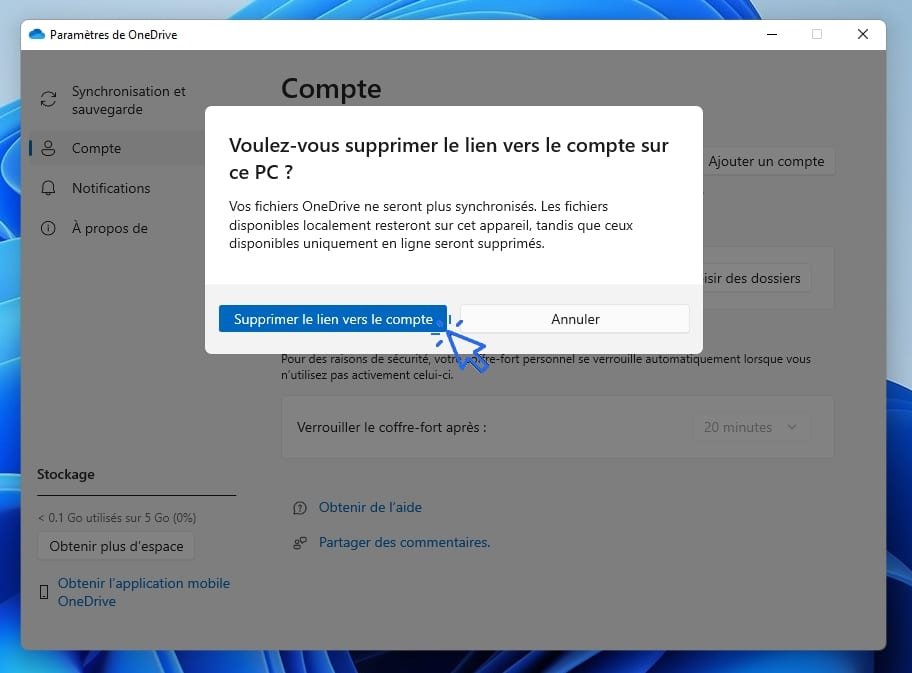
C’est ce que je vais vous expliquer facilement dans le chapitre 3. Mais juste avant, voyons comment se connecter à OneDrive en ligne afin de faire ce fameux ménage !
2. Se connecter à OneDrive en ligne
Même après avoir désactivé OneDrive sur votre appareil, vos fichiers sont toujours stockés sur le cloud. Il est donc important de vérifier votre compte et de savoir ce qui est stocké avant de supprimer quoi que ce soit.
1. Ouvrez votre navigateur internet et allez sur https://onedrive.live.com/.
2. Connectez-vous avec votre compte Microsoft (adresse email et mot de passe). Si vous n’arrivez pas à vous connecter, consultez ce guide
3. Une fois connecté, vous verrez la liste complète de vos fichiers et dossiers stockés sur OneDrive.
À ce stade, vous pouvez faire le tri dans vos fichiers :
Déplacer certains fichiers importants sur votre ordinateur.
Vérifier si certains fichiers sont déjà en double ou inutiles.
Astuce : si vous souhaitez conserver certains fichiers sur OneDrive mais ne plus synchroniser avec votre PC, vous pouvez supprimer uniquement les fichiers synchronisés sur votre ordinateur tout en laissant les fichiers sur le cloud.É
3. Supprimer les fichiers qui sont en ligne
Après avoir vérifié ce que vous voulez conserver, vous pouvez supprimer les fichiers stockés en ligne pour libérer de l’espace. Voici comment supprimer le contenu du OneDrive :
Supprimer un fichier ou un dossier
1. Sélectionnez le fichier ou le dossier que vous souhaitez supprimer.
2. Cliquez sur Supprimer (icône de corbeille) ou utilisez le clic droit → Supprimer.
Les fichiers seront envoyés dans la Corbeille de OneDrive, où ils restent 30 jours avant suppression définitive.
Vider la corbeille OneDrive
Pour vider définitivement l’espace :
1. Dans OneDrive en ligne, cliquez sur Corbeille dans le menu de gauche.
2. Cliquez sur Vider la corbeille pour supprimer définitivement tous les fichiers.
Je vous ai encore concocté quelques captures écrans. Pour vider OneDrive, donc supprimer les fichiers qui sont stockés en ligne chez Microsoft, rendez-vous sur le site internet de OneDrive puis cliquez sur « Mes fichiers ». Séméectionnez tous les éléments à supprimer…
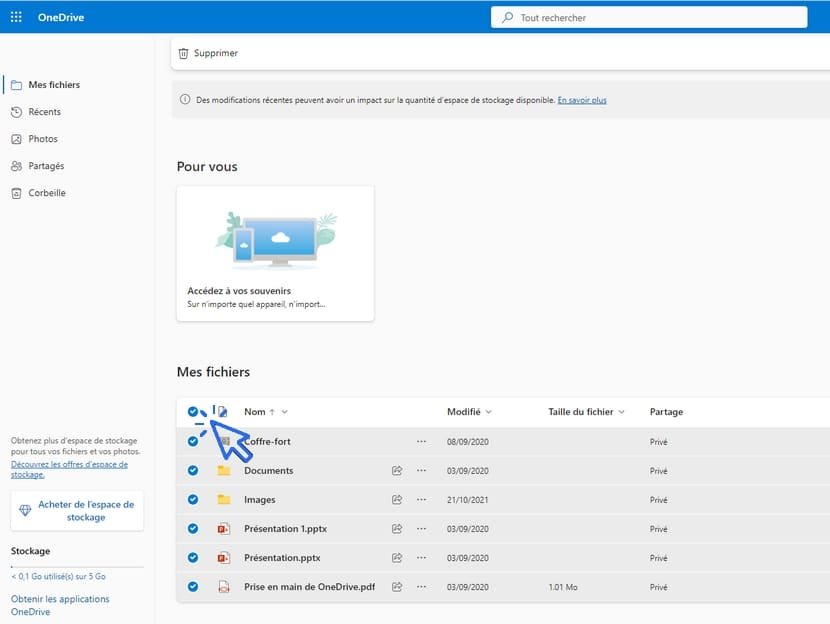
… et cliquez en haut sur « Supprimer » :
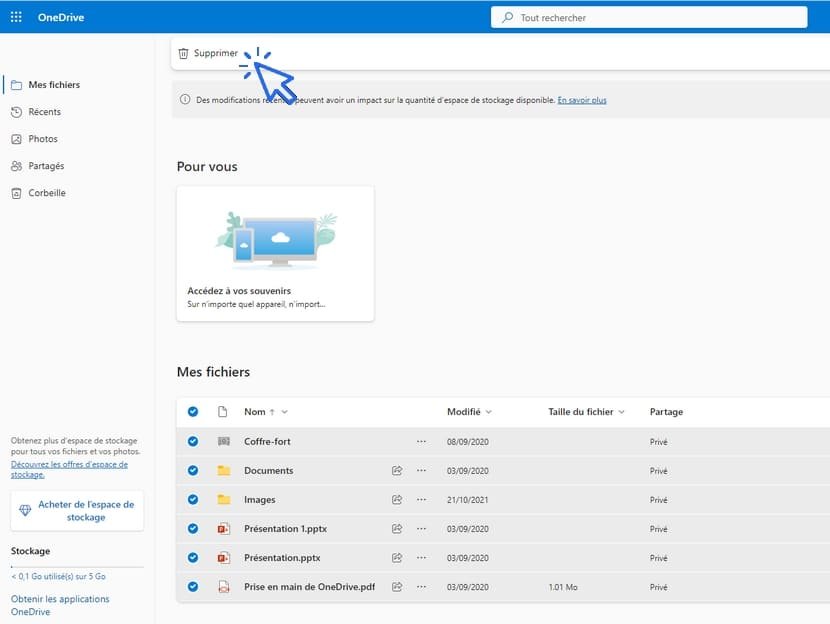
Ensuite, il va falloir vider la Corbeille de OneDrive pour supprimer définitivement les fichiers :
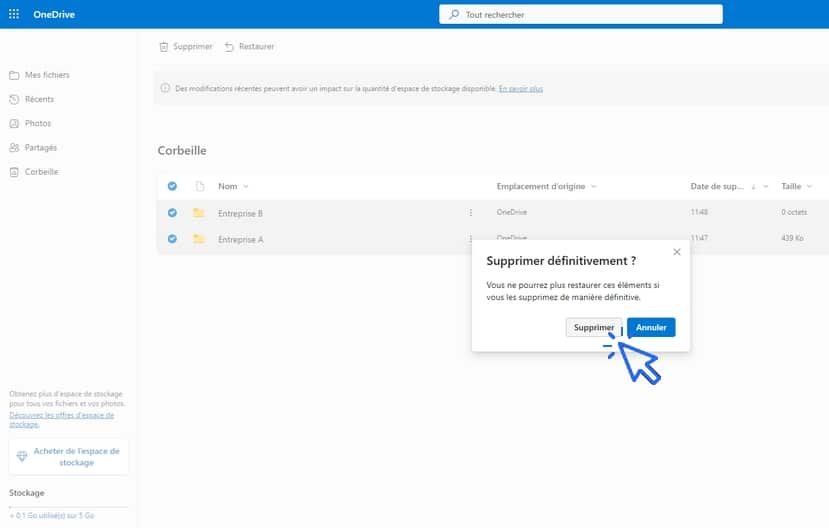
Voilà ! Votre espace de stockage en ligne OneDrive est maintenant vide, et votre ordinateur n’enverra plus vos fichiers personnels dans le OneDrive. Mission réussie !
Pour aller plus loin : désinstaller l’appli OneDrive
Supprimer complètement OneDrive de votre appareil (optionnel)
Si vous ne souhaitez plus utiliser OneDrive du tout sur votre PC ou Mac, vous pouvez désinstaller l’application :
Sur Windows
1. Ouvrez Paramètres → Applications → Applications et fonctionnalités.
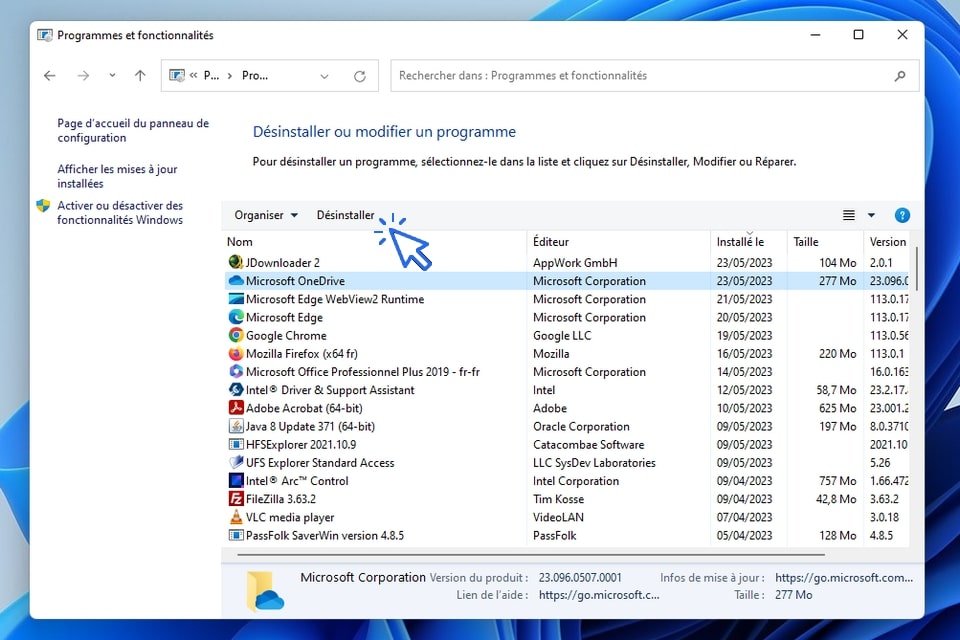
2. Recherchez Microsoft OneDrive dans la liste.
3. Cliquez sur Désinstaller et suivez les instructions.
Sur Mac
1. Ouvrez le Finder et allez dans le dossier Applications.
2. Glissez OneDrive vers la corbeille.
3. Videz la corbeille pour supprimer complètement l’application.
Après la désinstallation, OneDrive ne sera plus actif sur votre appareil, mais les fichiers déjà stockés sur le cloud restent accessibles via votre compte en ligne.
Pour désinstaller le programme OneDrive de votre ordinateur, rendez-vous dans les paramètres de Windows ou dans le Panneau de configuration. Mais attention, supprimer OneDrive de votre PC ne résoudra pas le problème d’espace de stockage plein. Certes vos fichiers ne seront plus copiés sur le OneDrive, mais les fichiers présents sur le OneDrive seront toujours présents tant que vous ne les aurez pas supprimés (voir le chapitre 3).
Conseils pour éviter que OneDrive ne se remplisse à nouveau
- Vérifiez régulièrement votre espace sur OneDrive. Microsoft offre souvent 5 Go gratuits, mais l’espace peut vite se remplir si vous synchronisez trop de fichiers.
- Ne synchronisez que les dossiers essentiels. Vous pouvez choisir quels dossiers synchroniser dans les paramètres OneDrive pour économiser de l’espace.
- Déplacez vos fichiers volumineux ailleurs : disque dur externe, clé USB, ou autre service cloud si nécessaire.
- Supprimez régulièrement les fichiers temporaires ou anciens pour garder votre compte propre.
FAQ rapide
Q : Puis-je récupérer mes fichiers après suppression ?
R : Oui, uniquement si vous ne videz pas la corbeille OneDrive. Après vidage, la récupération n’est plus possible.
Q : Dois-je désactiver OneDrive sur tous mes appareils ?
R : Oui, si vous voulez vraiment arrêter la synchronisation sur tous vos appareils. Sinon, OneDrive continuera à synchroniser les fichiers sur les autres appareils.
Q : Est-ce que mes fichiers locaux sont supprimés ?
R : Non, les fichiers sur votre PC ou Mac restent disponibles même après désactivation de OneDrive, sauf si vous choisissez de les supprimer manuellement.
Conclusion
Sur le même sujet
Problème de messagerie Outlook saturé
Mot de passe OneDrive oublié
Fin du tuto
Vous savez maintenant désactiver OneDrive de votre ordinateur.
2 Commentaires
Soumettre un commentaire
Vous êtes au bon endroit si…
Problème OneDrive plein
Problème OneDrive et Outlook
Comment supprimer OneDrive
Je ne souhaite pas utiliser OneDrive
Ça peut vous intéresser…

Cours « Internet »
- Installer Google Chrome
- Définir la page d’accueil
- Ouvrir un nouvel onglet
- Ouvrir un lien dans un onglet
- Afficher les derniers onglets
- L’historique de navigation
- L’historique des téléchargements
- La barre de favoris
- Retrouver un mot de passe oublié
- Supprimer les cookies
- Agrandir une page web
- Comparer les prix sur internet
- Créer une adresse email
- Envoyer des emails
- Enregistrer une pièce jointe
- Converser en webcam avec Skype
16 leçons
Logiciels utilisés : Chrome, Skype

Cours « Windows »
- La souris
- Le clavier
- Le bureau
- Le menu Démarrer
- La barre des tâches
- L’explorateur de fichiers
- Créer un raccourci
- Épingler un programme
- Supprimer les icônes inutiles
- Vider la corbeille
- Couper, Copier, Coller
- Manipuler les fenêtres
- Créer des dossiers
- L’apparence des fichiers
- Réduire toutes les fenêtres
- Utiliser le menu contextuel
- Configurer la mise en veille
- Les Paramètres de Windows
- Désinstaller un programme
- Sauvegarder mon PC
- Faire une capture écran
- Changer le fond d’écran
- Modifier la résolution d’écran
- La vitesse de la souris
- Ajouter un nouvel utilisateur
- Ecrire un courrier
- Créer un fichier PDF
- Ecouter de la musique
- Convertir mes CD Audio
- Vérifier l’espace libre
- Personnaliser son PC
31 leçons
Ça peut vous intéresser…

Modifier le mot de passe Outlook (logiciel)
Comment modifier un mot de passe dans le logiciel de messagerie Outlook si vous venez de le changer.
Modifier le mot de passe dans Outlook Live (en ligne)
Comment changer le mot de passe Outlook pour son email @outlookfr ou @hotmail.fr

Créer une nouvelle adresse email
Découvrez comment créer une nouvelle adresse email indépendante de votre FAI. Exemple avec Gmail.

Thibaut MATHIEU
Editeur de Premiers Clics
Éditeur et rédacteur de Premiers Clics, auteur du livre « Je me mets à l’informatique », je mets à votre disposition toutes mes connaissances en informatique afin de vous aider à vous former, à l’aide des cours d’informatique Premiers Clics.
Également gérant d’une entreprise d’assistance et de dépannage informatique, je connais au mieux vos besoins en matière de formation et d’assistance informatique. Tous les jours je réponds aux questions de mes clients sur le fonctionnement de leur ordinateur, de leur téléphone ou de leur tablette.
Ceci m’a permis d’acquérir une incroyable expérience dans le domaine du numérique grand public, d’y démêler le vrai du faux en matière de protection de nos appareils, d’identifier les fausses manipulations les plus courantes, de donner de nombreux conseils afin d’utiliser au mieux PC, smartphone et tablette. C’est une expérience de plus de 20 ans en assistance et dépannage informatique que je transmets à travers les cours et tutos informatiques disponibles sur Premiers Clics.

bonjour je le ferez bien car j en et marre de onedrive qui ma suprimer plein de dossier mais j et tres peur que tous part sur mon bureau
Rien de compliqué si vous suiviez bien les étapes. Dans le pire des cas, copiez vos fichiers pour faire une sauvegarde (Bureau, dossiers Images, Documents…) avant de lancer la suppression de OneDrive. Merci !