
Cours Protection / Leçon 10
Protéger son ordinateur avec un mot de passe (Windows 10 ou Windows 11)
Difficulté : Facile
OS requis : Windows 10, Windows 11 ou autre version

Protéger son Ordinateur à l'aide d'un Mot de Passe
Vous pouvez restreindre l’accès à votre ordinateur en ajoutant un mot de passe à votre session. Selon les usages il peut être aussi utile de créer une session par utilisateur (ainsi chaque membre de la famille possède son bureau et ses documents propres, voir "Comment ajouter un utilisateur dans Windows"). Il est désormais possible depuis quelques temps de créer un code PIN en alternative d'un mot de passe, par exemple composé uniquement de 4 chiffres, afin de simplifier l'ouverture de votre ordinateur tout en ayant une session verrouillée par défaut. A savoir : créer un code PIN nécessite forcément d'avoir déjà créé un mot de passe de verrouillage de session.
Sommaire
- Ajouter un mot de passe à ma session
2. Ajouter un code PIN à ma session - Verrouiller ma session
1. Ajouter un mot de passe à ma session
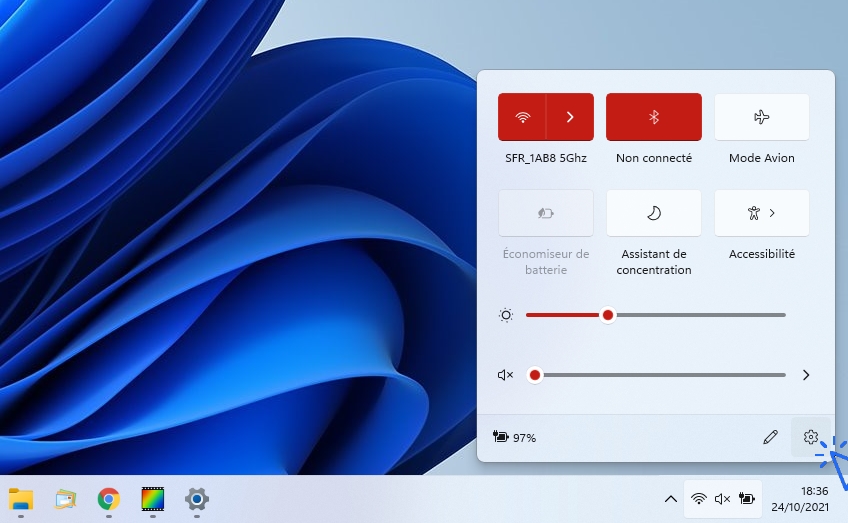
Pour ajouter un mot de passe à votre session, ouvrez les "Paramètres", en forme de roue crantée (sous Windows 10, tapez "paramètres" dans la zone de recherche du PC, ou utilisez le raccourci clavier "Touche Windows" + "i") :
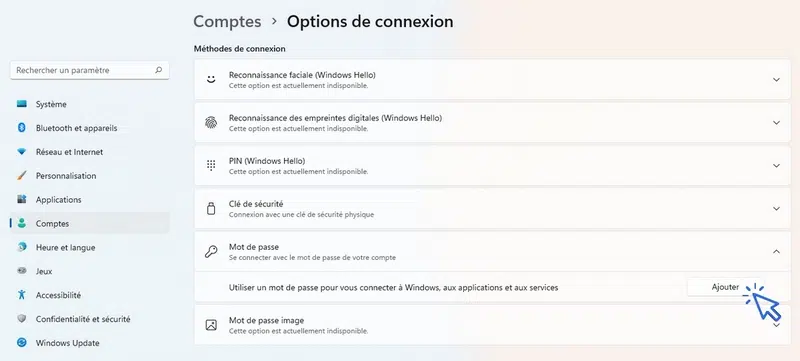
Cliquez maintenant sur "Comptes" dans le menu à gauche, puis sur "Options de connexion". Cliquez alors sur le bouton "Ajouter" dans la section "Mot de passe" :
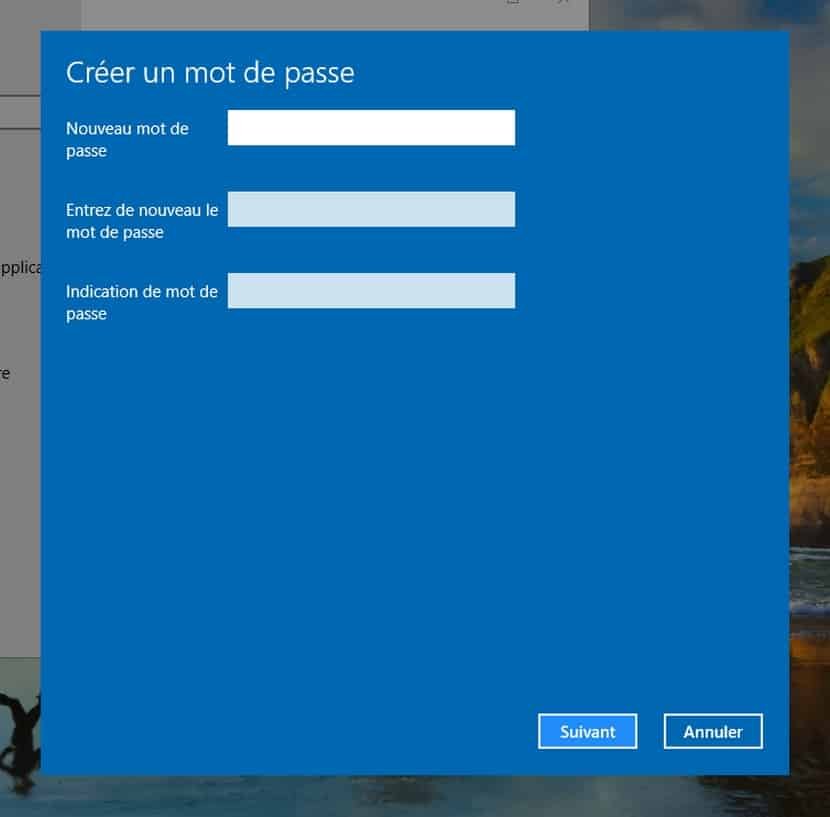
Saisissez le mot de passe de votre choix. Ne faites pas non plus trop long/compliqué, car vous devrez le taper tous les jours ou presque ! A ce titre je vous conseille de bien noter vos mots de passe dans un petit carnet que vous conserverez à la maison. Vous pouvez aussi télécharger et imprimer le document vierge que je vous ai préparé, à droite, nommé "La liste de mes mots de passe".
2. Ajouter un code PIN à ma session
Voyons quel est l'intérêt du code PIN par rapport à un mot de passe.
Un mot de passe est souvent complexe, composé de lettres, de chiffres, de majuscules, de minuscules, de caractères spéciaux. Sécurisant certes, mais pas très pratique à l'usage.
Windows permet de créer en alternative d'un mot de passe, un code PIN, qui vous permettra également de verrouiller et déverrouiller votre ordinateur plus facilement. En effet, le code PIN n'est composé que de chiffres. Choisissez 4 ou 6 chiffres, que vous retiendrez plus facilement qu'un mot de passe, et qui seront bien plus faciles à taper à chaque fois que vous allumerez votre PC !
Pour résumer :
- Mot de passe : plus ou moins long et complexe, peut être composé de chiffres, lettres et caractères spéciaux
- Code PIN : composé uniquement de chiffres
Pour créer un code PIN, vous devez obligatoirement avoir déjà créé un mot de passe. Au moment d'ouvrir votre ordinateur (votre session Windows pour être précis), vous pourrez basculer entre la demande du mot de passe, ou la demande du code PIN.
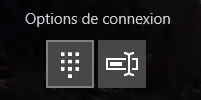
Par défaut, votre PC attendra le dernier mode de connexion choisit, donc code PIN ou mot de passe. Voici les boutons de connexion : à gauche, le bouton pour se connecter avec son code PIN, à droite, le bouton qui permet de se connecter avec son mot de passe :
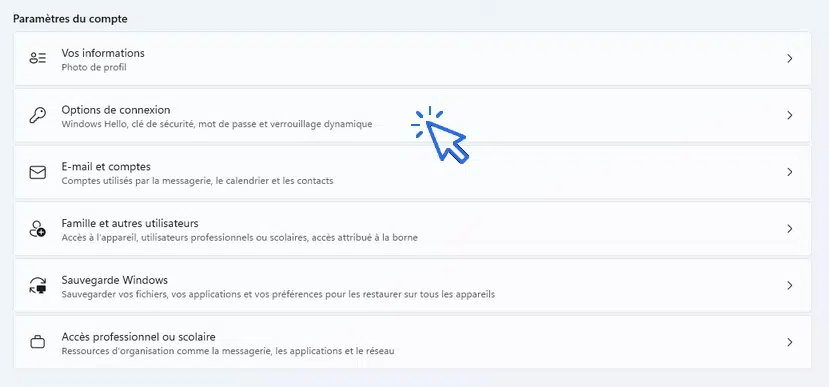
Voyons en images comment créer le code PIN ! Rendez-vous dans les paramètres de votre PC et allez dans :
Paramètres / Comptes / Options de connexion :
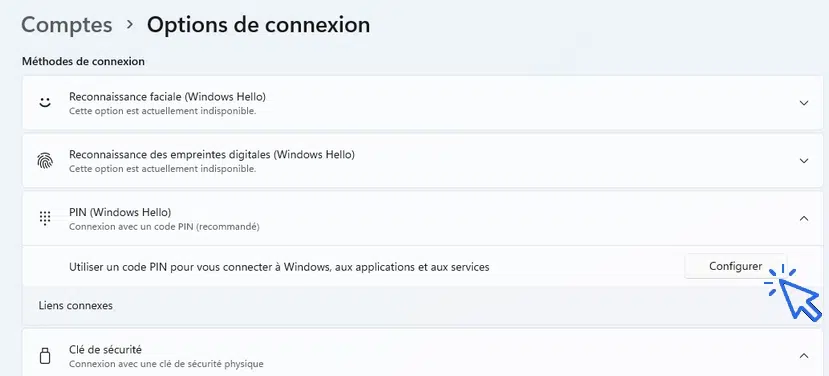
Cliquez alors sur "Configurer" dans la section PIN (Windows Hello) :
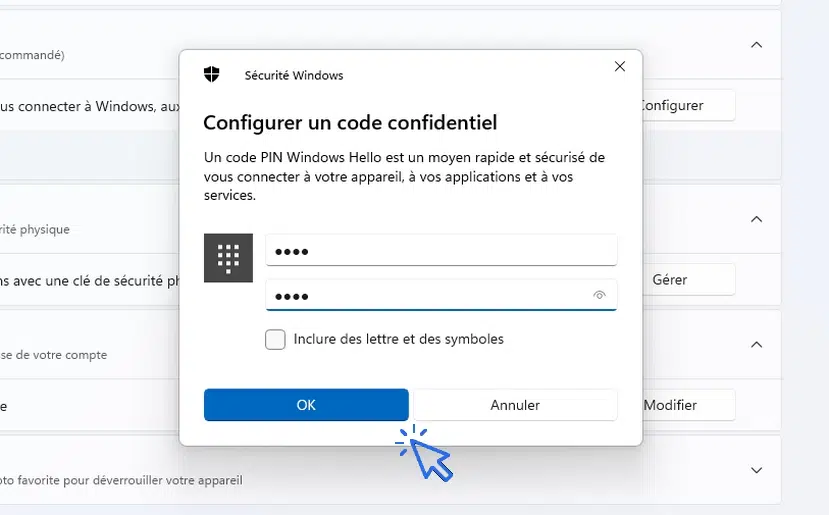
Tapez le mot de passe qui vous sert actuellement à ouvrir votre PC (c'est une sécurité pour être sûr que c'est bien vous qui faites une demande de création de code PIN) :

Choisissez alors un code PIN (4 ou 6 chiffres) et validez :
Vous pourrez alors vous connecter avec ce code PIN à la place du mot de passe. Il faut juste bien connaître le fonctionnement de l'ouverture de session dans Windows :
- A la prochaine ouverture du PC, le PC attendra par défaut le code PIN
- Vous pouvez switcher entre les 2 modes de connexion en cliquant sur "Options de connexion"
3. Verrouiller ma session Windows (Verrouiller mon ordinateur)
Pour verrouiller votre session Windows, utilisez le raccourci clavier "Ctrl"+"Alt"+"Suppr". Cliquez ensuite sur "Verrouiller". Vous pouvez aussi faire cette manip' pour verrouiller votre PC : Menu Démarrer (logo Windows sur la barre des tâches) / Votre nom / Se déconnecter.
FAQ – Protéger son ordinateur avec un mot de passe Windows
🔐 Comment protéger son ordinateur avec un mot de passe Windows ?
Pour protéger votre PC Windows 10 ou Windows 11, allez dans Paramètres > Comptes > Options de connexion, puis ajoutez un mot de passe. Cela sécurise l’accès à votre ordinateur.
📌 Quelle est la différence entre mot de passe et code PIN Windows ?
Le mot de passe Windows peut contenir lettres, chiffres et symboles.
Le code PIN Windows Hello est plus simple et composé uniquement de chiffres pour se connecter plus rapidement.
💻 Comment créer un code PIN sur Windows 10 ou 11 ?
Pour créer un code PIN :
- ouvrez les Paramètres Windows
- allez dans Comptes > Options de connexion
- cliquez sur “Configurer” dans la section PIN
👉 Vous devrez d’abord avoir un mot de passe actif.
⚡ Le code PIN est-il sécurisé sur Windows ?
Oui 👍 Le code PIN Windows est sécurisé car il est lié à votre appareil. Même si quelqu’un le connaît, il ne peut pas l’utiliser sur un autre ordinateur.
🔄 Peut-on utiliser un code PIN à la place du mot de passe ?
Oui. Windows permet de se connecter soit avec un mot de passe, soit avec un code PIN Windows Hello. Vous pouvez changer de méthode à chaque ouverture de session.
🔒 Comment verrouiller son PC Windows rapidement ?
Vous pouvez verrouiller votre ordinateur avec :
- le raccourci Ctrl + Alt + Suppr
- ou en cliquant sur “Verrouiller” dans le menu Démarrer
👨👩👧 Peut-on créer plusieurs comptes utilisateurs sur Windows ?
Oui 👍 Chaque utilisateur peut avoir sa propre session Windows avec son mot de passe, ses fichiers et ses paramètres personnels.
Vous souhaitez savoir si vous avez besoin d'un VPN ou non ?
Lisez nos conseils et explications pour les VPN
Fin de la leçon 10
Vous savez maintenant comment protéger votre ordinateur à l'aide d'un mot de passe.
11 Commentaires
Envoyer un commentaire


Cours "Protection"
- Vérifier l'état du pare-feu
- Activer/Désactiver le pare-feu
- Vérifier sa protection antivirus
- Activer/Désactiver Defender
- Se protéger contre les virus
- Se protéger contre les malwares
- Nettoyer un navigateur infecté
- Phishing : le bon comportement
- Des mots de passe efficaces
- Restreindre l'accès à ma session
10 leçons
Articles similaires

Réinitialiser son PC
Comment réinitialiser un PC sous Windows facilement grâce à ce tutoriel de dépannage. Fonctionne pour Windows 11 ou Windows 10.
Sauvegarder Windows
Comment facilement sauvegarder Windows en utilisant l'outil de sauvegarde de Windows 10 ou 11.

Désactiver Windows Defender
Vous souhaitez installer un autre antivirus que Defender ? Suivez le tuto pour désactiver Windows Defender facilement.
Defender est-il suffisant ?
Consultez cet article pour savoir si Windows Defender est suffisant en terme de protection antivirus ou non.

Mettre un mot de passe à mon PC
Ce tuto vous explique comment mettre un mot de passe sur votre PC pour empecher son utilisation par autrui.
Mot de passe oublié à l'ouverture du PC
Comment résoudre le problème de mot de passe de votre PC oublié.

Transférer les photos de son Smartphone sur son PC (Windows)
Comment transférer les photos de son téléphone sur son PC le plus facilement et rapidement possible. Revue des différentes méthodes pour copier ses photos sur son PC.

Afficher l'historique dans Google
Découvrez comment afficher l'historique dans Google Chrome, dans Microsoft Edge ou dans Mozilla Firefox.

Qu'est-ce qu'un VPN gratuit ?
Découvrez les fonctionnalités et les limites des VPN gratuits sur internet. Définition et explications.

Vraiment mes félicitations de ma part
Merci pour cet article ! C’est essentiel de protéger notre ordinateur avec un mot de passe. J’ai appris de nouvelles astuces que je vais mettre en pratique immédiatement.
Merci pour cet article ! Les conseils sur la création d’un mot de passe robuste sont très utiles. Je vais certainement mettre en pratique vos recommandations pour mieux protéger mon ordinateur.
Merci pour cet article très utile ! Protéger son ordinateur avec un mot de passe semble si simple, mais c’est souvent négligé. J’apprécie les conseils pratiques que vous avez partagés, surtout sur l’importance de choisir un mot de passe complexe. Je vais certainement les mettre en pratique !
Merci pour cet article ! J’ai appris l’importance de protéger mon ordinateur avec un mot de passe solide. Les conseils pratiques que vous avez partagés m’ont été très utiles. Je vais mettre en œuvre ces recommandations dès maintenant !
Merci pour cet article très utile ! J’ai enfin réalisé l’importance de protéger mon ordinateur avec un mot de passe. Les conseils pratiques que vous avez partagés m’ont vraiment aidé à mieux sécuriser mes données.
Merci pour cet article utile ! La protection de notre ordinateur est essentielle, et j’apprécie les conseils pratiques que vous avez partagés pour créer des mots de passe forts. Cela m’encourage à revoir mes pratiques de sécurité !
Merci Beaucoup Pour Cet Article C’est Mieux De Protéger Mon ordinateur Avec Le Mot De Passe.
Merci pour cet article informatif ! La protection par mot de passe est essentielle, surtout à une époque où la cybersécurité est primordiale. J’apprécie les conseils pratiques que vous avez partagés pour renforcer la sécurité de nos ordinateurs.
Merci pour ces conseils utiles ! Protéger son ordinateur avec un mot de passe est vraiment essentiel de nos jours. J’apprécie particulièrement les astuces sur la création de mots de passe sécurisés. Hâte de lire vos prochains articles !
Merci pour cet article informatif ! J’ai toujours su que les mots de passe étaient essentiels, mais j’apprécie vraiment vos conseils sur la création de mots de passe forts et sur l’importance de la sécurité. Cela me motive à renforcer la protection de mon ordinateur !