
Cours Internet et e-mails / Leçon 11
Agrandir l'affichage d'une page internet (Google Chrome, Edge, Firefox, Opera, Safari...)
Difficulté : Facile
Navigateur requis : Google Chrome
Comment agrandir une page web ?
Il est parfois bien pratique de pouvoir agrandir une page web, ou même de naviguer en plein écran pour agrandir sa zone de travail. Cette leçon a pour but de vous apprendre à utiliser ces 2 fonctionnalités très pratiques de Chrome, que j'utilise personnellement tous les jours.
Sommaire
- Utiliser la fonction "zoom" de Chrome, Edge ou Firefox
- Naviguer en plein écran
1. Utiliser la fonction "zoom" de Chrome, Edge ou Firefox
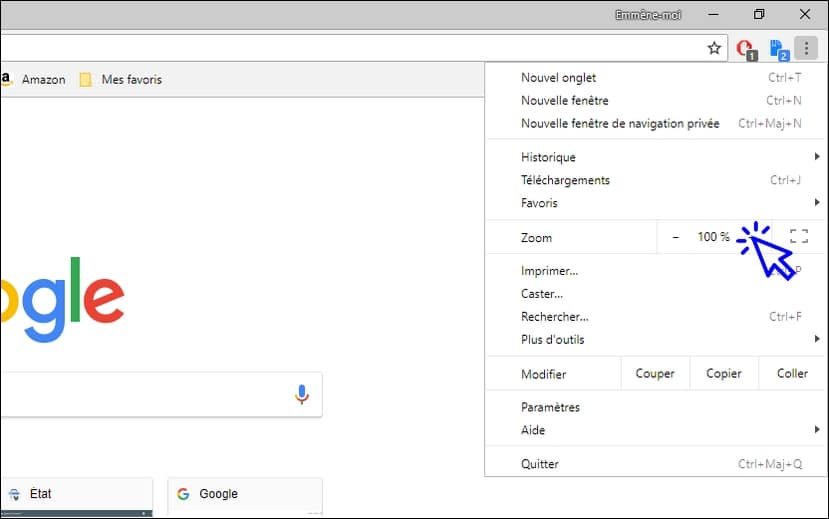
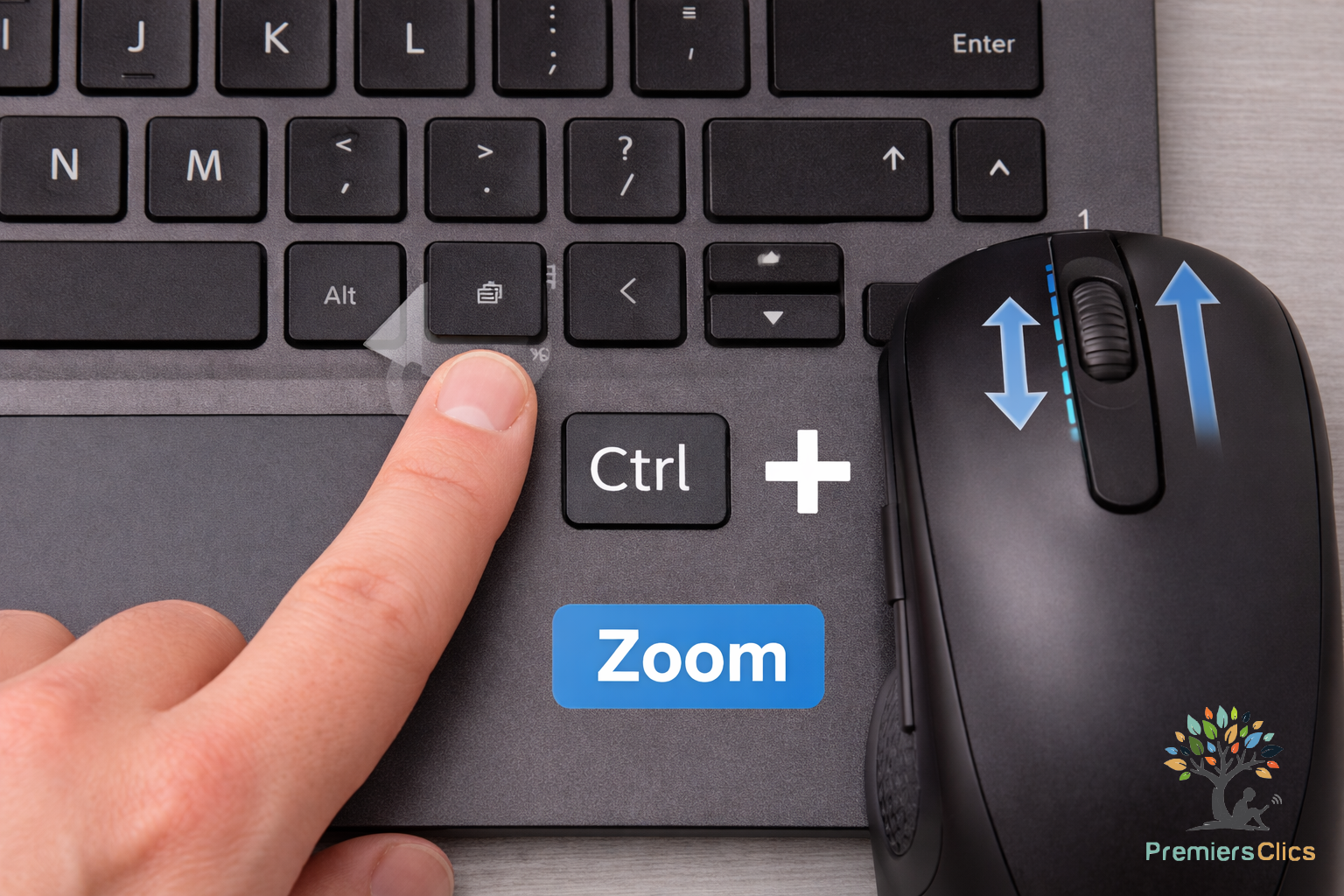
Pour agrandir une page web, utilisez le menu de Google Chrome et cliquez sur les boutons "+" ou "-" situés à côté de "Zoom". Une fenêtre s'ouvre alors et indique le niveau de zoom actuel. Revenez à une valeur de "100%" pour rétablir l'affichage normal. Vous pouvez également utiliser le raccourci suivant : Touche "Control" du clavier + Roulette de la souris". Voyons cela en images.
Cible : Menu -> Zoom
Voyons cela en images. Ouvrez le menu de Chrome en cliquant sur les 3 petits points (ou une roue crantée) :

Dans le menu, cliquez sur "+" ou "-" à côté de "Zoom". Réglez la valeur souhaitée.
2. Naviguer en plein écran
Pour afficher vos pages web en plein écran, cliquez sur l'icône représentant un rectangle à côté de la fonction de zoom. Vous pouvez également le raccourci clavier en appuyant sur "F11". Apuyez une seconde fois pour revenir à l'affichage normal.
Cible : Menu -> Zoom
Ouvrez le menu de Chrome :
puis cliquez sur le rectangle à côté du zoom :

Comme je l'expliquais en tout début de leçon, il est possible d'utiliser le raccourci Touche "Control" du clavier + Roulette de la souris" pour agrandir ou modifier l'affichage des éléments dans Windows, ou d'une page internet :
Fin de la leçon 11
Vous savez maintenant zoomer dans une page et naviguer en plein écran.
Articles et Cours liés
- Agrandir l'affichage de mon PC
1 commentaire
Envoyer un commentaire
Envie d'en apprendre plus ?
- Vous souhaitez en apprendre plus également sur le fonctionnement de votre smartphone ? Rendez-vous dans la section Tutos pour Smartphone ! Utilisez le guide de mise en route d'un appareil Android pour configurer votre nouveau téléphone, apprenez également de nombreux conseils pour bien utiliser votre smartphone, ou votre nouvelle tablette Android (Samsung, Lenovo, Oppo, Vivo...)
- Vous êtes curieux(se) de savoir également comment dépanner votre téléphone ? Rendez-vous alors dans la section Dépannage Smartphone (bugs, problème de charge, problème de volume, problème de lenteur ou aucun problème de réseau ou de connexion internet...).
- Enfin, pour parfaire vos connaissances en informatique et notamment Windows, consultez nos cours d'informatique pour débutants. Des cours complets, pour être guidé(e) pas-à-pas, que vous pouvez retrouver dans les livres d'informatique pour débutants Premiers Clics "Je me mets à l'informatique - Edition Windows 11".

Cours "Internet"
- Installer Google Chrome
- Définir la page d'accueil
- Ouvrir un nouvel onglet
- Ouvrir un lien dans un onglet
- Afficher les derniers onglets
- L'historique de navigation
- L'historique des téléchargements
- La barre de favoris
- Retrouver un mot de passe oublié
- Supprimer les cookies
- Agrandir une page web
- Comparer les prix sur internet
- Créer une adresse email
- Envoyer des emails
- Enregistrer une pièce jointe
- Converser en webcam avec Skype
16 leçons
Logiciels utilisés : Chrome, Skype

Cours "Maîtriser Windows"
- La souris
- Le clavier
- Le bureau
- Le menu Démarrer
- La barre des tâches
- L'explorateur de fichiers
- Créer un raccourci
- Épingler un programme
- Supprimer les icônes inutiles
- Vider la corbeille
- Couper, Copier, Coller
- Manipuler les fenêtres
- Créer des dossiers
- L'apparence des fichiers
- Réduire toutes les fenêtres
- Utiliser le menu contextuel
- Configurer la mise en veille
- Les Paramètres de Windows
- Désinstaller un programme
- Sauvegarder mon PC
- Faire une capture écran
- Changer le fond d'écran
- Modifier la résolution d'écran
- La vitesse de la souris
- Ajouter un nouvel utilisateur
- Ecrire un courrier
- Créer un fichier PDF
- Ecouter de la musique
- Convertir mes CD Audio
- Vérifier l'espace libre
- Personnaliser son PC
31 leçons

6 fonctionnalités utiles dans Chrome
Découvrez 6 fonctionnalités pratiques proposées par le navigateur web Google Chrome.

Transférer ses Photos et Vidéos
Comment transférer ses photos sur son PC le plus facilement possible.

merci tout etais bien expliqué